您现在的位置: 萬盛學電腦網 >> 作業系統 > >> Windows 10 資訊
Win10 Edge 瀏覽器如何清除瀏覽歷史記錄?兩種方法圖文教學
Microsoft Edge 瀏覽器提供兩種清除歷史記錄的路徑,可依習慣選擇。清除後無法復原,請謹慎操作。
方法一:透過「中樞」面板清除
- 開啟 Edge,點選右上角「中樞」圖示(三條橫線加星號)。
- 切換到「歷史記錄」索引標籤(時鐘圖示) → 點選「清除所有歷史記錄」。
- 勾選欲刪除的項目:瀏覽歷史、Cookie 與儲存的網站資料、快取資料與檔案、下載歷史、表單資料、密碼、媒體授權等。全選可徹底清除 → 「清除」。


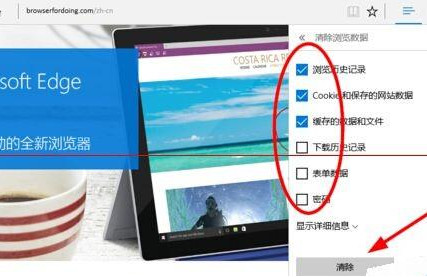
方法二:透過「設定」頁面清除
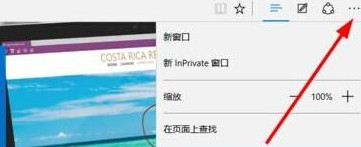
- 點選右上角「更多 (...)」→「設定」。
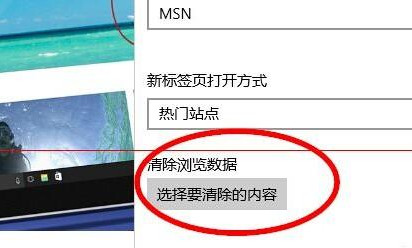
- 捲動至「清除瀏覽資料」區塊 → 點選「選擇要清除的項目」。
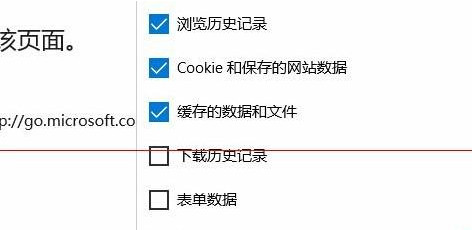
- 同樣勾選欲刪除項目 → 「清除」。
提醒
- 清除動作不可復原,請確認後再執行。
- 若使用 Microsoft 帳號同步,清除可能同步至其他裝置(視同步設定而定)。
- Edge 後續版本介面略有調整,但邏輯相同:中樞/歷史記錄 或 設定/隱私權與服務/清除瀏覽資料。
推薦文章
- Win10 關閉「自動維護」功能:登錄修改一步到位
- 如何免費獲取正版 Windows 10?預約升級完整圖文教學
- Windows 10 設定 Windows Defender 排除特定進程不掃描
- Win 10 如何新增「公文包」到右鍵新建選單?匯入登錄檔恢復經典功能
- Windows 10 停止不必要的背景服務:透過工作管理員釋放資源
- Windows 10 升級失敗錯誤碼 0x80070003 解決:停用 Wind…
- Windows 10 玩 DNF 出現「非法模組」錯誤?關閉 Xbox Game…
- Win10 重建搜尋索引:解決檔案搜尋不到、搜尋緩慢、結果不準確
- USB 安裝系統完整圖文教學 (親測可用):UltraISO 製作啟動碟 + G…
- Win 10 預覽版鬧鐘應用完整教學:鬧鐘、世界時間、計時器、碼表四大功能
copyright © 萬盛學電腦網 all rights reserved