您现在的位置: 萬盛學電腦網 >> 作業系統 > >> Windows 10 資訊
Win10 右下角操作中心圖示消失?兩種方法快速找回
Win10 工作列右側操作中心圖示(對話氣泡圖示)若消失,通常是系統圖示被意外關閉。提供兩種找回方法:標準設定法與快速系統圖示設定法。
方法一:標準設定法(適用所有版本)
- 發現工作列無操作中心圖示。

- 「開始」→「設定」→「系統」。


- 左側選「通知與動作」→ 右側「開啟或關閉系統圖示」。
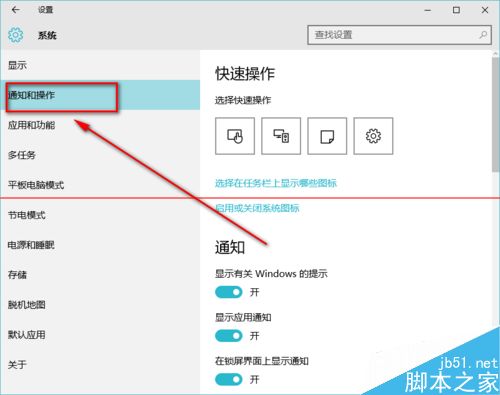
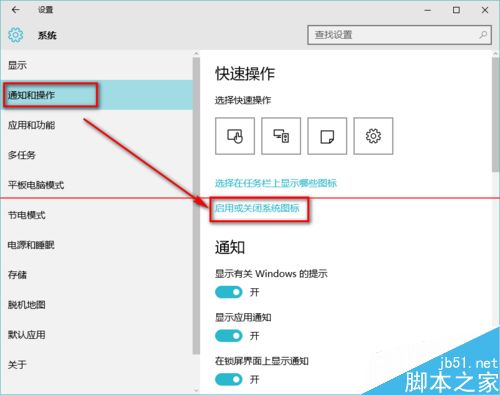
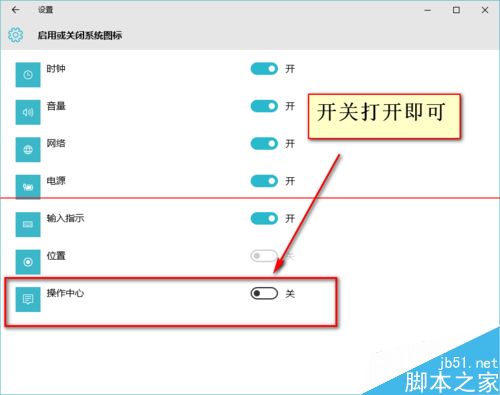
- 找到「操作中心」→ 切換為「開啟」。

方法二:快速系統圖示設定法(從工作列直接進入)
- 點擊工作列右側「顯示隱藏的圖示」向上箭頭(∧)。

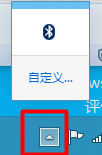
- 選擇「自訂」。

- 在「通知區域圖示」視窗底部點選「開啟或關閉系統圖示」。

- 將「操作中心」設為「開啟」 → 「確定」。
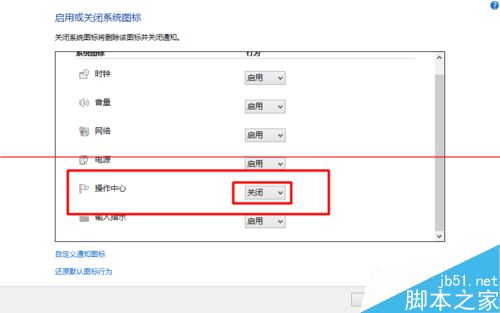

- 工作列右下角即刻出現操作中心圖示。

原因分析
多為使用者誤操作在「系統圖示」設定中關閉「操作中心」,或第三方優化工具/登錄優化腳本批量關閉系統圖示導致。開啟後即永久生效,除非再次手動關閉。
推薦文章
- Windows 10 關閉/開啟自動維護功能:登錄檔新增 Maintenance…
- Windows 10 虛擬桌面:在桌面間移動應用程式視窗
- Windows 10 Build 9888 離線地圖功能:下載地圖資料無網路也能…
- 終端服務器連接數超限解決方案:強制登出殭屍會話與 Console 模式登入
- Windows 10 如何快速判斷系統是 32 位元還是 64 位元
- Windows 10 9879 檔案總管當機補丁 KB3020114 安裝失敗?…
- Windows 10 Build 10122 Edge 瀏覽器崩潰解決方案:AM…
- Windows 10 最大秘密武器不是開始選單,是智慧家庭控制平台 AllJoy…
- Win10 雙系統設定預設開機系統:msconfig 圖文教學
- Win10 喚回 Modern 版 IE 瀏覽器:PowerShell 腳本呼叫…
copyright © 萬盛學電腦網 all rights reserved