您现在的位置: 萬盛學電腦網 >> 作業系統 > >> Windows 10 資訊
Win10 升級後桌面顯示異常(圖示過大/解析度錯誤)?一鍵更新驅動程式解決
升級 Win10 後桌面圖示異常巨大、視窗模糊、解析度錯誤,主因為顯示卡驅動程式不相容或未正確遷移。使用驅動更新工具(如驅動人生)可自動偵測並修復。
現象與原因
- 桌面圖示、文字、視窗比正常大很多 → 顯卡驅動未正確載入,系統回退到基本顯示驅動(Microsoft Basic Display Adapter)。
- 裝置管理員中顯示卡顯示為「基本顯示卡」或有黃色驚嘆號。
解決流程(以驅動人生為例)
- 下載安裝驅動人生 6(或同類工具:驅動精靈、360 驅動大師、官網手動下載)。
- 開啟軟體 → 「一鍵掃描」/「立即檢測」。

- 發現顯卡驅動需更新/修復 → 點選「立即修復」/「一鍵安裝」。
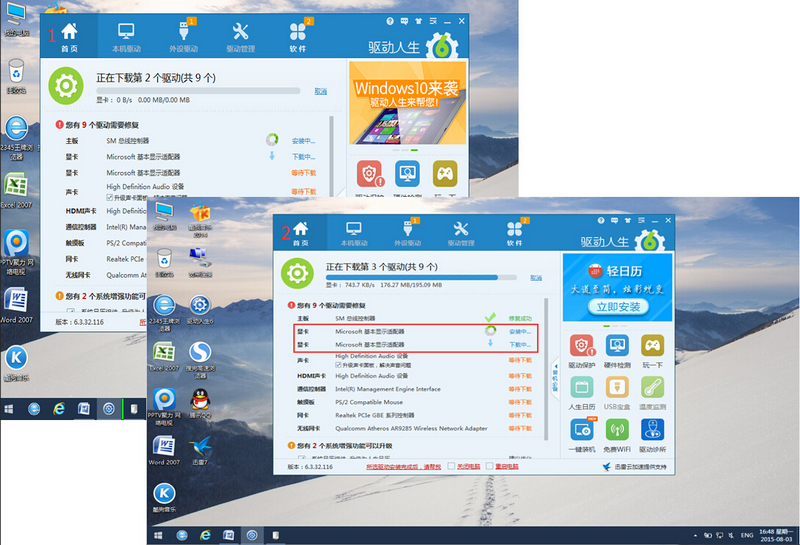
- 修復過程中螢幕可能閃爍、黑屏、網路中斷(驅動重載正常現象),請勿操作電腦。
- 完成提示「需重新開機生效」 → 「立即重啟」。

- 重啟後桌面解析度、圖示大小恢復正常。
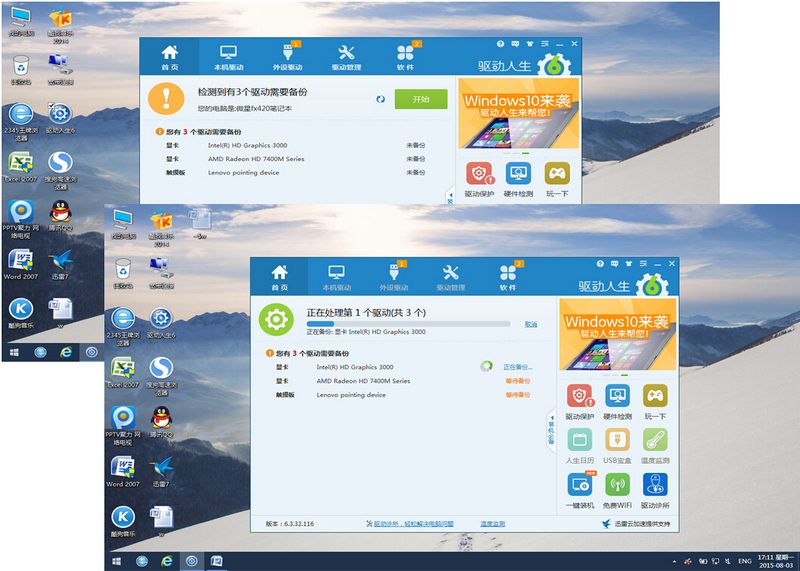
- 再次掃描 → 備份當前驅動(防止新版驅動不相容需回滾)。
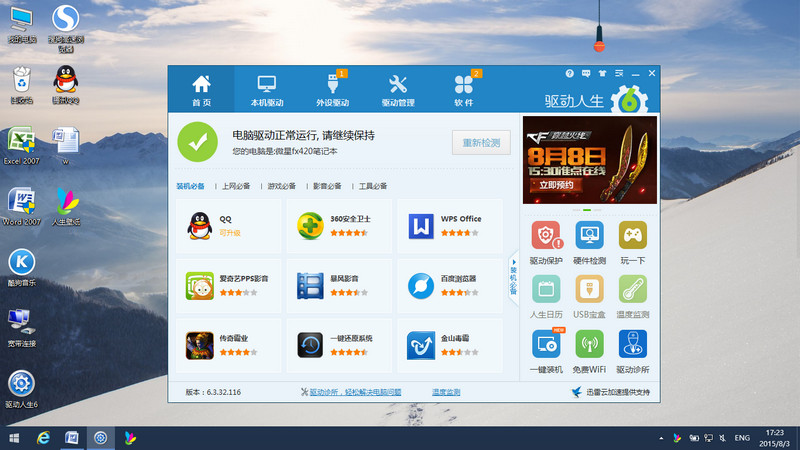
- 最終檢測顯示「驅動運行正常」。
手動更新替代方案
- NVIDIA:官網下載 GeForce Experience 或單獨驅動
- AMD:官網下載 Adrenalin Edition
- Intel:官網下載 Intel DSA 或繪圖驅動
- 筆電廠商官網(聯想、華碩、戴爾、HP 等)下載專用驅動最穩定。
升級前建議
升級 Win10 前先更新顯卡驅動至最新版,可大幅降低升級後顯示異常機率。
- 上一篇操作系統: Win10 音量圖示消失?一鍵恢復工作列音量控制圖示
- 下一篇操作系統: Win7 vs Win10 深度對比:六大升級理由與四大保留 Win7 考量,助您做決定
推薦文章
- Win10 變更 IE 快取目錄教學:移至非系統碟提升效能
- Win10 Build 10056 啟用暗黑模式:登錄新增 SystemUses…
- Win10 設定開機密碼三種模式:字元、圖片、PIN 碼完整教學
- Win 10 虛擬機安裝完整圖文教學(VMware Workstation)
- Win10 使用 PowerShell 查詢系統關機類型:完整關機、混合關機、休…
- Win10 開始選單背景顏色自訂教學:打造專屬配色
- Windows 10 開機提示「系統資源不足無法完成 API」完整解決方案(同 …
- Win10 將 IE 設為預設瀏覽器兩法:控制台「預設程式」或設定 App「預設…
- Win10 不登入 Microsoft 帳號也能下載商店應用:本地帳號臨時登入法
- Windows 10 啟用自動設定時間(網路校時)教學
copyright © 萬盛學電腦網 all rights reserved