您现在的位置: 萬盛學電腦網 >> 作業系統 > >> Windows 10 資訊
Win10 預覽版使用技巧大全:關閉同步、啟用小娜、快速/慢速通道、清理空間、自訂總管、OneDrive、回饋、回滾
Win10 技術預覽版(Insider Preview)包含許多隱藏實用功能,掌握這 10 大技巧能大幅提升體驗品質。






1. 關閉設定同步(避免舊設定干擾)
「設定」→「帳戶」→「同步您的設定」→ 關閉「同步設定」。測試新版本時避免舊版設定衝突。
2. 啟用 Cortana 小娜(需美區/英文環境)
點選工作列搜尋框 → 「允許」→ 設定稱呼。啟用「嘿 Cortana」:Cortana 設定 → 開啟「讓 Cortana 在您說『嘿 Cortana』時回應」。
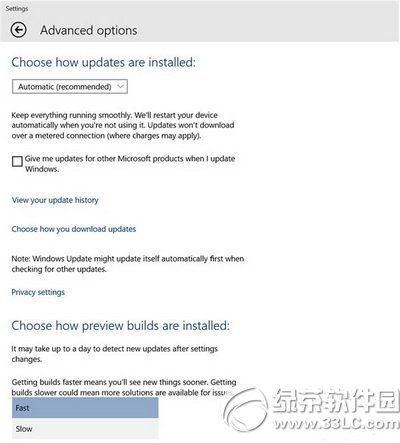
3. 切換快速通道搶先體驗新版
「設定」→「更新與安全性」→「Windows Insider 計畫」→ 選擇「快速通道」(較新但多 Bug)或「慢速通道」(較穩定)。同版本號碼碼相同,快速通道後續會推修補程式。
4. 體驗新版 Office、音樂、影片應用
從測試版應用商店下載觸控版 Word/Excel/PowerPoint、新版音樂/影片應用,均為通用應用(UWP),程式碼共用手機/平板版。
5. 將常用設定釘選到開始選單
開啟任一設定頁面 → 右上角「大頭針」圖示 → 釘選到開始選單,下次一鍵直達。
6. 清理 Windows.old 回收硬碟空間(謹慎操作)
執行 cleanmgr.exe → 「清理系統檔案」→ 勾選「以前的 Windows 安裝」、「暫存 Windows 安裝檔案」→ 確定。清理後無法回滾上一版本。
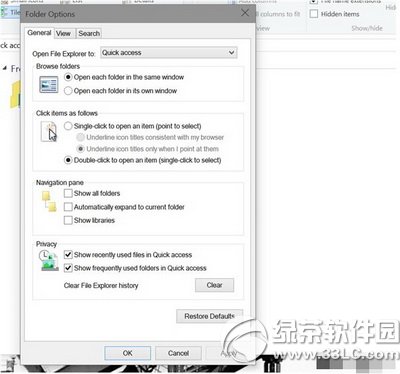
7. 自訂檔案總管預設開啟「這台電腦」
總管 → 「檢視」索引標籤 → 「選項」→ 「開啟檔案總管時」選「這台電腦」。
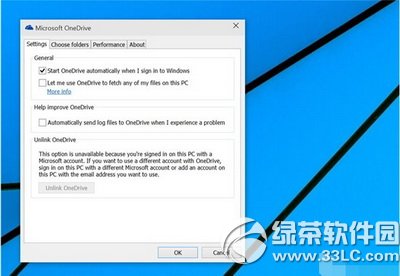
8. 管理 OneDrive 同步選項
工作列 OneDrive 圖示右鍵 → 「設定」→ 「選擇資料夾」→ 取消勾選不需同步的資料夾,避免佔用本地空間。
9. 透過 Windows Feedback 向微軟回饋
內建「Windows 回饋」應用,搜尋既有建議點選「我也是」,或提交新建議,直接影響正式版開發方向。
10. 回滾至上一版本(救命稻草)
「設定」→「更新與安全性」→「復原」→ 「回到之前的版本」→ 「開始」。僅在升級後 10~30 天內有效(視版本而定),且需保留 Windows.old。
重要提醒
預覽版不穩定,建議安裝於虛擬機或雙系統環境,勿作為主力作業系統。
推薦文章
- Windows 10 開啟網路探索與檔案共享 (設定介面版)
- Windows 10 Edge 瀏覽器移除預設百度搜尋引擎:更改位址列搜尋設定或…
- Win10 開機提示「系統資源不足,無法完成 API」解決方法:正確配置/系統還…
- Windows 10 檔案總管「主頁」恢復初始狀態:一行指令清除近期使用紀錄
- Win10 11082 預覽版複製檔案無進度條?替換 Explorer.exe …
- 軟媒魔方硬碟安裝 Win10:僅需 ISO 檔,30 秒完成部署
- Win10 如何安裝/設定輸入法?以搜狗輸入法為例完整教學
- Win10 右鍵選單缺少「新增」選項?註冊表修復 Directory\Backg…
- Win7/Win8.1 升級 Win10 失敗 0x80070002:備份 $W…
- Win7/8.1 升級 Win10 TH2 正式版圖文完整教學(ISO 掛載法)
copyright © 萬盛學電腦網 all rights reserved