您现在的位置: 萬盛學電腦網 >> 作業系統 > >> Windows 10 資訊
Windows 10 校園網 VPN 客戶端無法使用?手把手教你建立 L2TP/IPsec 連線
許多學生在升級 Windows 10 後發現原本的校園網客戶端無法正常運作,導致無法連接校內網路資源。其實,Windows 10 內建的 VPN 功能完全可以取代官方客戶端,只要正確設定 L2TP/IPsec 協定即可。以下提供完整圖文教學,助你輕鬆解決問題。
前置準備:取得學校 VPN 伺服器位址
首先必須確認貴校的校園網認證伺服器位址(通常為 IP 或域名)。若不確定,請直接詢問學校網路技術中心或查閱官網公告。
步驟 1:建立新的 VPN 連線
- 開啟「控制台」→「網路和網際網路」→「網路和共用中心」。
- 點擊左側的「設定新的連線或網路」。
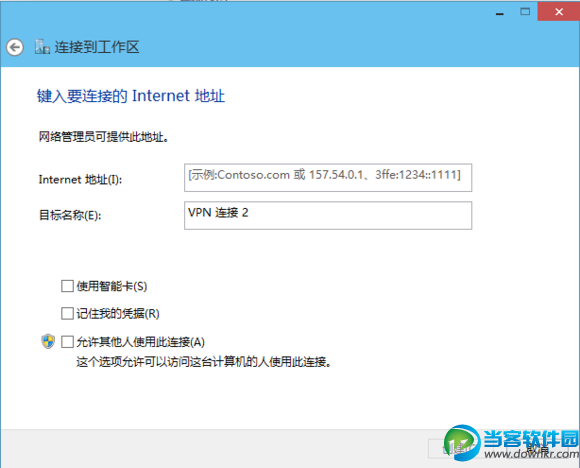
- 在嚮導中選擇「連線到工作區」,按「下一步」。
- 選擇「使用我的網際網路連線 (VPN)」。
- 在「網際網路位址」欄輸入學校 VPN 伺服器位址,目的地名稱自訂(如「校園 VPN」),下方三個核取方塊全不勾選,按「建立」。
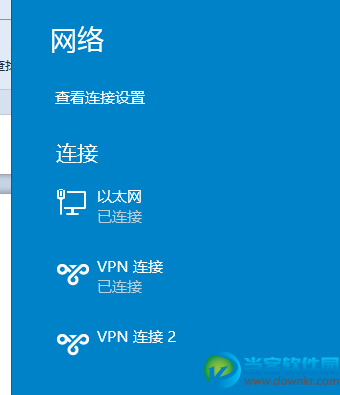
- 輸入學號/工號與密碼,點擊「連線」完成初步建立。


步驟 2:調整 VPN 連線屬性(關鍵步驟)
- 回到「網路和共用中心」,點擊左側「變更介面卡設定」。
- 找到剛建立的 VPN 連線(預設名稱為「VPN 連線」),右鍵選「內容」。
- 切換到「安全性」索引標籤,依序設定:
- VPN 類型:選「搭配 IPsec 的第 2 層通道協定 (L2TP/IPsec)」。
- 資料加密:選「可選擇加密 (連線可用無加密)」。
- 允許下列協定:僅勾選「未加密的密碼 (PAP)」,其餘取消勾選。
- 按「確定」儲存設定。


步驟 3:撥號測試
在網路連線清單中雙擊該 VPN 連線,輸入帳密後點擊「連線」。若設定無誤,即可成功撥號。此時原本的校園客戶端已可移除,Windows 內建 VPN 即可完美替代。
小提醒:若仍無法連線,請確認防火牆是否阻擋 UDP 500/4500 埠,或諮詢學校網管是否需額外綁定 MAC 位址。
- 上一篇操作系統: Windows 10 修改登錄後如何還原?官方提供四條 CMD 指令恢復預設值
- 下一篇操作系統: Windows 10「上帝模式」完整啟用指南:一鍵掌握所有系統設定
推薦文章
- Win 10 如何自訂預設鎖畫面壁紙?登錄新增 LockScreenImage …
- Win10 Build 10147 Edge 瀏覽器獲得深色模式,UI 細節持續…
- Win10 應用商店下載龜速?一鍵優化 DNS 解決下載緩慢問題
- Edge 瀏覽器收藏夾路徑在哪?備份與還原完整教學(含匯入 IE 收藏夾備援法)
- Windows 10 NVIDIA 控制台無法開啟/無反應:結束 User 開頭…
- Win10 一鍵激活工具:KMSpico 與 HEU KMS Activator…
- Windows 10 Build 10130 更新內容精簡匯總
- Win10 如何正確搜尋地圖路線?善用 Cortana 語音/文字查詢導航
- Windows 10 建立本地帳戶完整教程:兩種繞過微軟帳戶強制登入的方法
- Windows 10 桌面閃爍 Bug 官方臨時解決方案
copyright © 萬盛學電腦網 all rights reserved