您现在的位置: 萬盛學電腦網 >> 作業系統 > >> Windows 10 資訊
Win10 快速設定印表機共享:控制台圖文詳細步驟
Windows 10 設定印表機共享與 Win7 類似,透過控制台「裝置與印表機」即可完成。本文提供詳細圖文步驟,讓區域網路內其他電腦輕鬆連線列印。
設定步驟
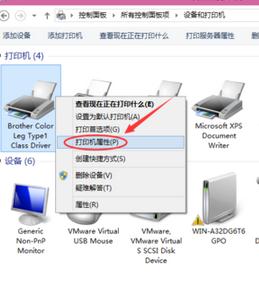
- 開啟「控制台」,檢視模式改為「小圖示」,點選「裝置與印表機」。
- 右鍵點選要共享的印表機,選擇「印表機內容」。
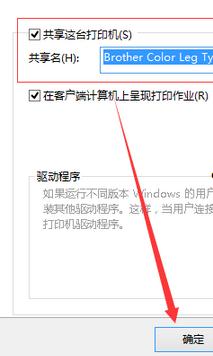
- 切換到「共用」索引標籤,勾選「共用這台印表機」,可自訂共用名稱,確定。
- 其他電腦在「新增印表機」精靈中選擇「網路印表機」即可搜尋並連線。




注意事項
- 主機與客戶端需在同一工作群組/網域,網路探索與檔案/印表機共享功能需開啟。
- 主機需保持開機/睡眠狀態(非休眠/關機)供客戶端列印。
- 建議在主機安裝印表機完整驅動程式(含掃描、雙面列印等功能),共用時功能更完整。
操作介面雖隨版本微調,但核心邏輯不變,其他 Windows 版本可參考此流程操作。
- 上一篇操作系統: Win10 IE 瀏覽器無法使用?三大官方修復方案完整教學
- 下一篇操作系統: Win10 應用商店切換地區:一鍵更換國家/地區下載全球應用
推薦文章
- Windows 10 應用程式商店更新應用錯誤 0x803F8001 解決:先移…
- Win10 設定通知免打擾時段:群組原則自訂每日靜音開始/結束時間
- Windows 10 VPN 連線錯誤 720 完整排除指南:從註冊表修復到 T…
- Win 8.1 一鍵升級 Win 10 完整教學(含 ISO 下載與注意事項)
- 百度 Win10 直通車升級報 ibmpmdrv.sys 不相容?移除聯想電源管…
- Win10 啟用隱藏「通知中心」功能:下載破解補丁執行 notification…
- Win10建立系統還原點捷徑:一鍵備份系統狀態防範故障
- Win10 關閉 Windows 安全性警示的兩種方法(防火牆 / 安全中心服務…
- 升級 Win10 後如何還原 Win7?設定 → 復原 → 回復上一版本 (30…
- Windows 10 啟用「Hey Cortana」語音喚醒小娜教學
copyright © 萬盛學電腦網 all rights reserved