您现在的位置: 萬盛學電腦網 >> 作業系統 > >> Windows 7 教學
Win7 無法關閉「密碼保護的共享」根因:Guest 賬戶被設置密碼
Win7 「網絡和共享中心 → 高級共享設置 → 密碼保護的共享」選「關閉」後保存,再次打開卻自動跳回「啟用」。根因:**Guest 賬戶被設置了密碼**,導致系統強制開啟密碼保護。本文提供三版本 (專業/旗艦/家庭) 的 Guest 密碼清空方案。
故障現象

根因分析
- Win7 邏輯:**Guest 賬戶無密碼** → 允許關閉密碼保護共享 (匿名訪問映射到 Guest)
- Guest 賬戶**有密碼** → 系統判定為「有憑證賬戶」,強制啟用密碼保護,防止未授權訪問
解決方案:清空 Guest 密碼
專業版/旗艦版/企業版:本地用戶和組 (lusrmgr.msc)
Win+R→lusrmgr.msc- 「用戶」 → 右鍵
Guest→ 「設置密碼」

- 新密碼、確認密碼**均留空** → 確定
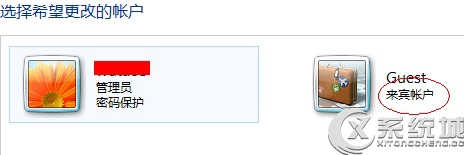
- 禁用 Guest → 重新啟用 Guest (刷新狀態) → 「密碼保護」不再顯示
家庭基本版/家庭高級版:命令行 net user (無 lusrmgr.msc)
# 以管理員身份運行 CMD
net user guest ""
# guest 後面是兩個雙引號 (空字符串)
# 提示「命令成功完成」即可
通用驗證
# 查看賬戶狀態
net user guest
# 輸出中 "Password required" 應為 "No"
# "Account active" 應為 "Yes"
後續操作
- 重新打開「高級共享設置」→ 「密碼保護的共享」選「關閉」→ 保存修改
- 測試:其他電腦無密碼訪問共享文件夾
安全性提醒
⚠ 關閉密碼保護 = 允許匿名訪問共享資源
僅限**絕對可信內網** (家庭、隔離測試環境)。企業/公共網絡**嚴禁**關閉。
替代方案:創建專用只讀賬戶
僅限**絕對可信內網** (家庭、隔離測試環境)。企業/公共網絡**嚴禁**關閉。
替代方案:創建專用只讀賬戶
shareuser,密碼簡單但非空,映射網絡驅動器時保存憑證。
清空 Guest 密碼後,密碼保護共享即可正常關閉,實現內網零門檻文件共享。
- 上一篇操作系統: Win7 前面板耳機插入後置音箱無聲:Realtek 高清音頻管理器禁用前面板檢測
- 下一篇操作系統: Win7 提示「系統資源不足」六大原因與針對性解決方案
推薦文章
- Win7 未安裝 Office 也能列印 Word 文件?輸出 .prn 列印檔…
- Win7 系統卡頓?關閉視覺特效變身 XP 風格換取流暢度
- Windows 7 啟用檔案與印表機共享設定教學
- Win7 移除共享資料夾圖示上的小鎖頭:安全性頁籤新增 Authenticate…
- Windows 7 磁碟機代號亂序?圖形介面輕鬆重新指派盤符
- Win7 任務欄突然變寬/變高?解鎖拖拽還原+鎖定防誤觸
- Windows 7 臨時網路 (Ad-hoc) 「Windows 無法設定」錯誤…
- 系統之家 Win7 純淨旗艦版 64 位 SP1 系統下載與安裝使用指南
- Win7 查看共享資料夾不彈出帳號密碼輸入框?教你用命令行快速解決
- Win7 顯示卡頓、畫面不同步?排查顯卡接觸不良與驅動不相容
copyright © 萬盛學電腦網 all rights reserved