您现在的位置: 萬盛學電腦網 >> 作業系統 > >> Windows 7 教學
Win7 升級 Win10 後桌面新建資料夾提示「需要管理員權限」?真實桌面路徑被導向錯誤
Win7 升級 Win10 後,桌面右鍵「新增」→「資料夾」跳出「目的資料夾存取被拒絕,您需要權限才能執行此動作」,但你明明是 Administrator 且擁有完全控制權。主因:**升級過程中「桌面」資料夾實際路徑被導向錯誤位置**(如 C:\Users\Administrator\Desktop 變成 C:\Users\Public\Desktop 或殘留舊路徑)。
修復步驟
- 開啟「這台電腦」→ C: →
Users\Administrator(或你的使用者名稱)。 - 發現有兩個桌面相關資料夾:「桌面」(中文顯示名)與 Desktop(英文實際資料夾)。
- 右鍵「桌面」→「內容」→「位置」分頁,查看實際路徑。若指向
...Public\Desktop或其他錯誤路徑,即為問題所在。 - 點擊 「移動」 按鈕,選擇 正確的 Desktop 資料夾(通常在
C:\Users\你的帳號\Desktop)。
如何確認哪個才是真桌面?用 IE 下載一個檔案「存到桌面」,觀察實際落在哪個資料夾,那個就是真桌面。 - 確定移動 → 提示「是否將舊位置的檔案移動到新位置?」→ 點「是」。
- 完成後,桌面新建資料夾/檔案不再提示權限錯誤。


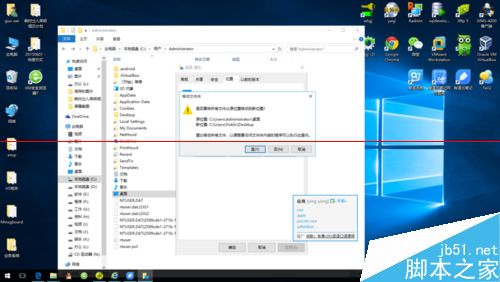
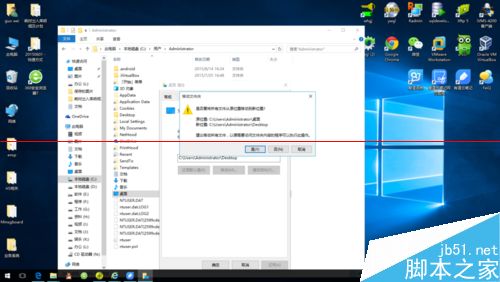
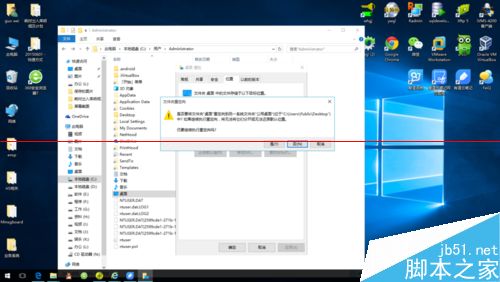
關鍵提醒
- 移動時**務必選到真正的 Desktop 資料夾**,別誤選 Public/Desktop 或其他。
- 若「位置」分頁沒有「移動」按鈕,代表該資料夾非系統辨識的特殊資料夾,需在登錄表
HKEY_CURRENT_USER\Software\Microsoft\Windows\CurrentVersion\Explorer\User Shell Folders修正Desktop值。 - 升級後建議檢查「文件」、「圖片」、「下載」等特殊資料夾路徑是否正確。
修正桌面真實路徑,新建資料夾不再求權限!
- 上一篇操作系統: Win7 如何取消滑鼠/鍵盤喚醒睡眠功能?裝置管理員取消「允許喚醒」
- 下一篇操作系統: Win7 升級 PP助手後提示「初始化資料庫失敗」?還原「我的文件」預設路徑
推薦文章
- 兩台 Win7 旗艦版電腦共享一台印表機完整設定教學
- Windows 7 查看 Windows Update 歷程記錄:追蹤每一次更新…
- Win7 .exe 執行檔關聯被修改無法開啟?匯入登錄檔一鍵修復
- Windows 7 利用 PC Safeguard 重啟還原保護資料教學
- Win7 組建區域網路檔案共享實戰:啟用網路探索、關閉密碼保護、進階共用設定 G…
- Windows 7 資源監視器解鎖被佔用檔案:刪除「檔案正在被使用」錯誤的神器
- Windows 7 出現「顯示卡驅動程式停止回應並已恢復」?三大對策:更新/還原…
- Win8 自訂開始畫面背景圖片,打造專屬 Metro 風格桌面
- 深度技術Win7本地連接出現感嘆號?手動配置IP快速修復上網
- Win7 沒聲音?善用「尋找並解決問題」自動診斷修復音訊故障
copyright © 萬盛學電腦網 all rights reserved