您现在的位置: 萬盛學電腦網 >> 作業系統 > >> Windows 7 教學
Win7 磁碟管理完整指南:建立、格式化、刪除分區與卷(圖文詳解)
前言
Windows 7 內建「磁碟管理」 (diskmgmt.msc) 提供圖形化分區操作介面,支援建立簡單磁碟區、格式化、刪除、擴展/壓縮磁碟區。本文以系統管理員身分完整演示三大核心操作流程。
一、建立與格式化新分區(簡單磁碟區)
前置條件
- 以系統管理員身分登入。
- 磁碟有「未配置」空間,或擴充分區內有可用空間(可壓縮現有磁碟區產生)。
操作步驟
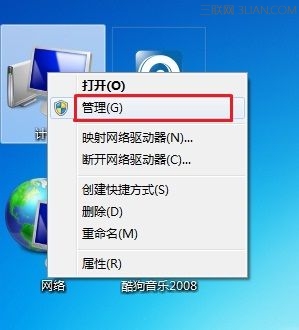
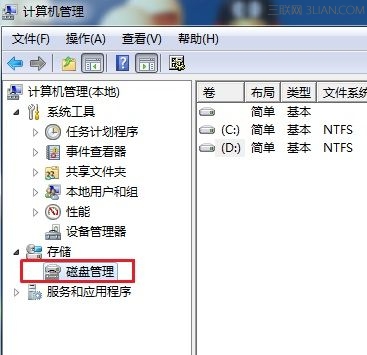
- 右鍵「電腦」→「管理」→ 左側「儲存體」→「磁碟管理」。

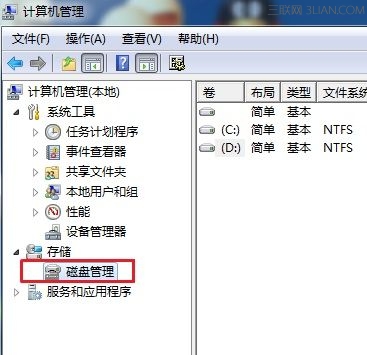
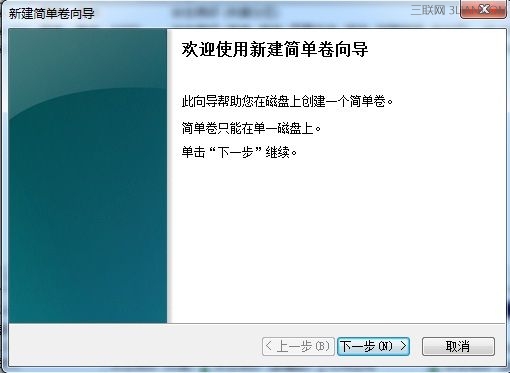
- 右鍵「未配置」區域 →「新增簡單磁碟區」啟動精靈。

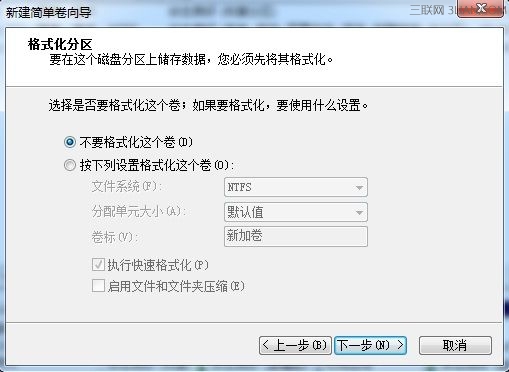
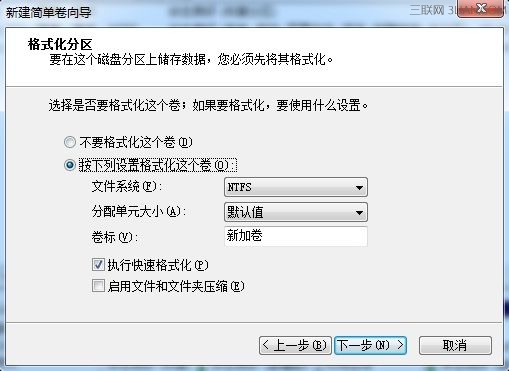
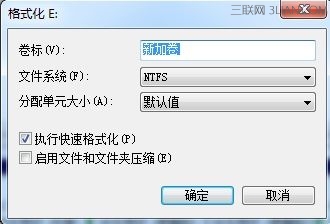
- 指定磁碟區大小(MB)→ 指派磁碟機代號(或掛載至資料夾)→ 格式化分區:
- 檔案系統:NTFS(支援 >4GB 檔案、權限、壓縮、加密)。
- 配置單位大小:預設(4K)。
- 磁碟區標籤:自訂名稱(如
Data、Games)。 - ✅ 執行快速格式化(日常使用);❌ 取消勾選 = 完整格式化(掃描壞軌,耗時較久)。



二、格式化現有分區(磁碟區)
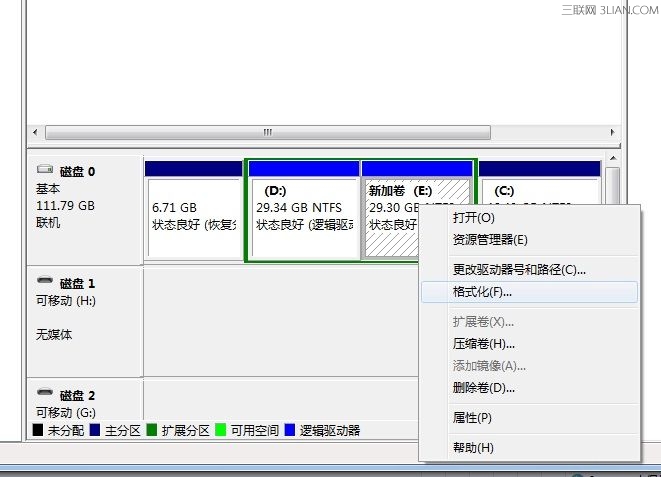
- 磁碟管理中右鍵目標磁碟區 →「格式化」。
- 設定檔案系統、配置單位、磁碟區標籤、勾選/取消「快速格式化」→ 確定 → 再次確定。

三、刪除磁碟分區/磁碟區
⚠ 刪除將永久銷毀該分區所有資料,操作前請務必完整備份!
限制:無法刪除系統分區、開機分區、含分頁檔分區、單一分區磁碟。
- 磁碟管理中右鍵目標磁碟區 →「刪除磁碟區」。


- 確認提示 →「是」。

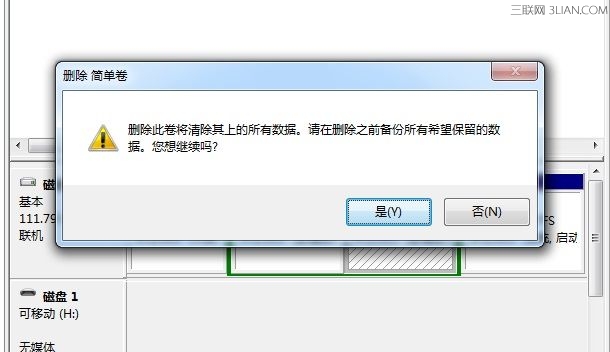
- 空間變為「未配置」,可用於建立新分區。
重要提醒
| 項目 | 說明 |
|---|---|
| 快速格式化 vs 完整格式化 | 快速僅重建檔案表;完整掃描每一磁區並標記壞軌。機密資料銷毀請用 cipher /w 或專用工具。 |
| 無法格式化系統/開機分區 | Windows 執行中無法格式化自身所在分區,需用安裝媒體/WinPE 離線操作。 |
| 動態磁碟 vs 基本磁碟 | 本文針對基本磁碟。動態磁碟操作邏輯不同(磁碟區而非分區),請參考進階文件。 |
結語
磁碟管理是 Win7 核心維護工具,掌握「新增→格式化→刪除」三大操作,配合「壓縮/擴展磁碟區」即可彈性規劃儲存空間。操作前務必備份,謹記「快速格式化不等於資料銷毀」。
推薦文章
- Win7 視窗顏色混合器自訂:個人化設定調整色相、飽和度、亮度
- Win7 64位 旗艦版 IE 瀏覽器怎麼重置?一鍵恢復預設值解決異常
- Windows 7 將「執行」指令加入開始功能表的方法
- Windows 7 炫技:Aero Flip 3D 與 Alt+Tab 兩種窗口…
- Windows 7 建立系統修復光碟完整教學:救援不開機電腦的關鍵工具
- 啟動 Windows 7 效能監視器:即時監控、資料收集器集、遠端監控完整指南
- Windows 7 開關機加速技巧:調整啟動等待與服務關閉逾時時間
- Win7 讀取 Linux ext3/ext4 分區:Ext2Fsd 掛載工具完…
- Win7 5.1 環繞聲道完整設定圖文教學
- Win 7 讓搜尋不留痕跡保護隱私:登錄檔手動刪除或群組原則關閉最近搜尋顯示
copyright © 萬盛學電腦網 all rights reserved