您现在的位置: 萬盛學電腦網 >> 作業系統 > >> Windows 7 教學
Win7 設定圖片顯示縮略圖預覽,告別通用圖示找圖難
Windows 7 資料夾中圖片檔案只顯示通用圖示,無法預覽內容,透過系統效能設定啟用「顯示縮略圖」選項,即可恢復圖片縮略圖預覽功能。
啟用縮略圖預覽步驟
- 桌面「電腦」右鍵 → 「屬性」 → 左側「進階系統設定」。
- 「進階」頁籤 → 「效能」區塊點擊「設定」。
- 「視覺效果」頁籤選擇「自訂」。
- 向下捲動找到「顯示縮略圖而不顯示圖示」,勾選此項。
- 點擊「套用」→「確定」關閉所有視窗。


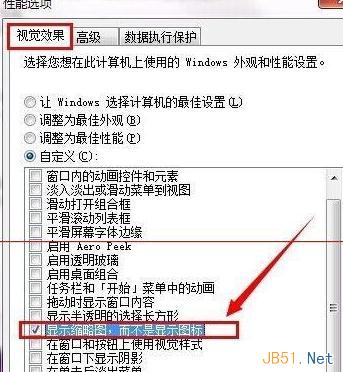
設定生效後,資料夾中的 JPG、PNG、BMP 等圖片檔案將立即顯示縮略圖預覽,大幅提升尋找圖片效率。若仍不顯示,請檢查資料夾選項中是否勾選了「一律顯示圖示,從不顯示縮略圖」(取消勾選即可)。
- 上一篇操作系統: Win7 命令列關閉防火牆指令:netsh advfirewall 一鍵停用
- 下一篇操作系統: Win7 加裝記憶體後容量沒增加?修改系統設定釋放保留記憶體
推薦文章
- XP + Win7 雙系統開機順序修改教學:透過「啟動與故障修復」設定預設作業系…
- Windows 7 記事本字體更換教學 (含推薦等寬字體)
- Windows 7 內建放大鏡完整指南:啟動熱鍵、操作模式、自訂設定一覽
- Win 7 關機慢?修改註冊表 WaitToKillServiceTimeout…
- Win7 回收站打不開?顯示隱藏文件訪問 $Recycle.Bin 實體目錄
- Win7 系統如何取消已建立的索引功能以釋放資源
- Win 7 32 位純淨版無法開啟支付寶頁面?三大常見原因與對策
- Windows 7 提示「Ping 不是內部或外部命令」?修復 PATH 環境變…
- Win7 開機提示無法載入 winload.exe 進不了系統的修復方法
- 筆電提示錯誤代碼 0xc000012f 應對辦法
copyright © 萬盛學電腦網 all rights reserved