您现在的位置: 萬盛學電腦網 >> 作業系統 > >> Windows 7 教學
Windows 7 電源計劃完整設定指南:四種切換技巧
Win7 電源計劃切換全攻略:從滑鼠到指令列
Windows 7 提供「平衡」、「省電」、「高效能」三種預設電源計劃,針對筆電續航、桌機效能不同需求。本文整理四種切換管道,包含工作列電池圖示、控制台面板、Windows 行動中心、命令提示字元,並教您建立一鍵切換捷徑。
技巧一:工作列電池圖示一鍵切換(最直觀)
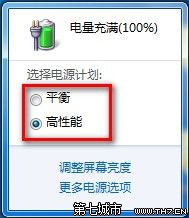
- 滑鼠左鍵點擊右下角通知區域的 電池/電源圖示。
- 彈出選單中直接點選所需電源計劃(平衡、省電、高效能)。

技巧二:控制台面板電源選項(傳統完整設定)
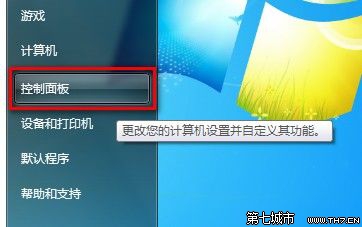
- 開始功能表 → 控制台。
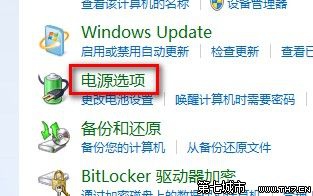
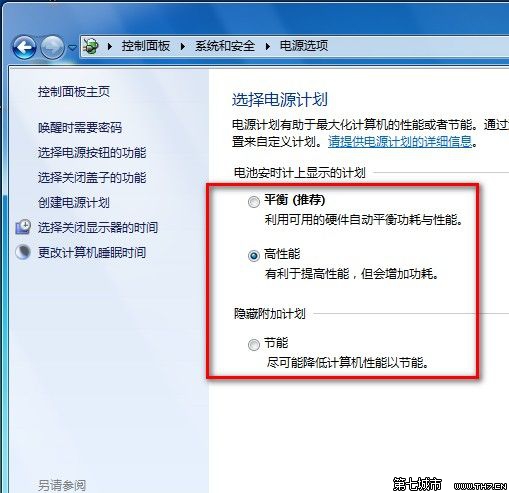
- 點擊 系統與安全性 → 電源選項。
- 在電源計劃清單中選擇或自訂方案。

技巧三:Windows 行動中心(筆電專屬快速入口)
- 右鍵點擊電池圖示,選擇 「Windows 行動中心」。
- 在行動中心視窗的電源計劃下拉選單中切換。


技巧四:命令提示字元與捷徑(進階自動化)
利用 powercfg.exe 指令可在腳本、排程工作、熱鍵工具中無聲切換電源計劃。
// 切換至平衡模式
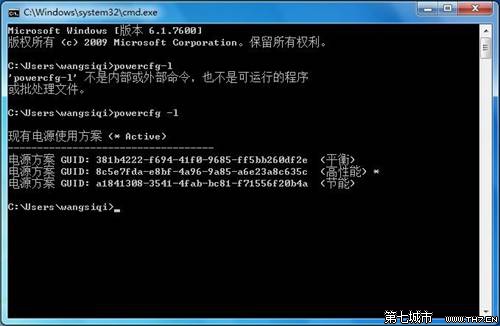
powercfg -setactive 381b4222-f694-41f0-9685-ff5bb260df2e

// 切換至高效能模式
powercfg -setactive 8c5e7fda-e8bf-4a96-9a85-a6e23a8c635c

// 切換至省電模式
powercfg -setactive a1841308-3541-4fab-bc81-f71556f20b4a
自訂方案 GUID 取得: 在命令提示字元輸入 powercfg -L 列出所有方案 GUID,替換上述指令中的 GUID 即可切換自訂方案。
進階應用:建立一鍵切換桌面捷徑
- 桌面右鍵 → 新增 → 捷徑。
- 位置輸入:
C:\Windows\System32\powercfg.exe -setactive 【您的方案 GUID】。 - 命名捷徑(如「高效能模式」),完成。
- 可進一步在捷徑內容設定 快速鍵,或搭配熱鍵軟體綁定 Fn 鍵,實現硬體級一鍵切換。
- 上一篇操作系統: Windows 7 系統效能評分查看與重新評估教學
- 下一篇操作系統: Win7 設定預設瀏覽器完整步驟教學
推薦文章
- Windows 批次設定檔案/資料夾權限:takeown + icacls 實戰…
- 系統之家 Windows 7 旗艦版 64 位 Ghost 系統下載與功能介紹
- Win7 內建寫字板完整鍵盤快速鍵大全:編輯、格式、導覽、列印一覽表
- Win7 群組原則禁止存取 C 槽:保護系統檔案防誤刪誤改
- 全方位掌握 Windows 7 網路共享:網路和共享中心、進階共享設定完整教學
- 快速找到 Windows 7 工作排程器位置與開啟方法
- Win7 開機提示「無法連接到 System Notification Serv…
- Win7 32位下 ArchLinux 靜態網路配置失敗無法上網?ip/rout…
- Win7 開機藍屏修復指南:最後正確配置與安全模式雙管齊下
- Win7 資源管理器按鍵盤自動跳到搜尋列?關閉「輸入時選取項目」即可
copyright © 萬盛學電腦網 all rights reserved