您现在的位置: 萬盛學電腦網 >> 作業系統 > >> Windows 7 教學
Windows 7 螢幕色彩校正完整操作指南
螢幕顏色偏差會影響照片編輯、影片觀賞、網頁瀏覽體驗。Windows 7 內建「顯示色彩校正」精靈,能引導你調整 Gamma、亮度、對比、色彩平衡,讓螢幕呈現最準確色彩。本文完整記錄校正流程。
啟動校正精靈
- 方法一:「控制台」→「外觀和個人化」→「顯示」→「校正色彩」。
- 方法二:Win+R 輸入
dccw直接啟動。

校正流程詳細步驟
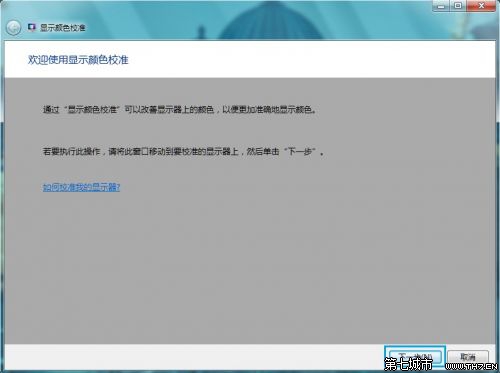
- 歡迎畫面:點擊「下一步」開始。
- 基本介紹:閱讀校正需求說明,點擊「下一步」。
- Gamma 調整:觀察範例圖示,拖曳滑桿直到中間圓點與背景融合「剛好」看不清邊界。
- 亮度調整:使用螢幕實體按鈕調整亮度,使「X」圖示剛好可見但不刺眼。
- 對比調整:同樣用螢幕按鈕調整對比,使衣服紋路清晰可見但不過曝。
- 色彩平衡:調整紅、綠、藍三色滑桿,使灰階條紋呈現中性灰無色偏。
- 完成比較:勾選「先前的校正」與「目前的校正」切換比對,滿意則點擊「完成」儲存設定檔。


專業建議
- 校正前讓螢幕預熱 30 分鐘以上。
- 環境光線穩定、避免直射螢幕。
- 專業圖像處理建議搭配色彩校正儀(如 X-Rite i1Display)進行硬體級校正。
- 校正設定檔會自動套用,重開機依然有效。
定期進行色彩校正,能確保螢幕顯示效果始終維持最佳狀態。
- 上一篇操作系統: Windows 7 設定日期與時間完整教學
- 下一篇操作系統: Windows 7 調整介面文字大小(DPI 縮放)技巧
推薦文章
- Win 7 群組原則關閉自動更新強制重開機,更新完不再自動重啟
- Windows 7 查看網卡資訊完整教學(裝置管理員法)
- Win7 開機黑屏只有滑鼠游標?重啟 Explorer 並修復註冊表 Shell…
- Win7 安全性架構深度解析:核心防護、群組原則、SDL 開發流程
- Windows 7 Aero Peek 即時預覽:滑鼠滑過工作列縮圖秒找目標視窗…
- 關閉 Win7 自動更新與系統訊息提醒:動作中心訊息設定一鍵淨化
- Win7 資源管理器按鍵盤自動跳到搜尋列?關閉「輸入時選取項目」即可
- Win7 移除捷徑小箭頭:透明圖示替換法完美解決 (附註冊表現成檔)
- 手機連接 Win7 提示「正在安裝驅動程式」卡住?隱藏空磁碟機解決
- 正版 Win7 安全性是盜版 5 倍:內建防火牆、MSE、IE9 智慧篩選三重防…
copyright © 萬盛學電腦網 all rights reserved