您现在的位置: 萬盛學電腦網 >> 作業系統 > >> Windows 7 教學
Win7 啟用與設定語音辨識完整教學
Windows 7 內建的語音辨識功能讓您能以語音控制電腦、輸入文字。本文詳細說明如何啟用、設定、訓練以及關閉語音辨識,助您輕鬆上手。
一、啟用語音辨識
- 開啟「控制台」→ 將檢視模式切換為「小圖示」 → 點選「語音辨識」。
- 建議先點擊「開啟語音參考卡片」,熟悉標準語音指令語法。
- 點選「啟動語音辨識」,依精靈指示操作(多選「下一步」),不建議啟用「文件審閱」功能。
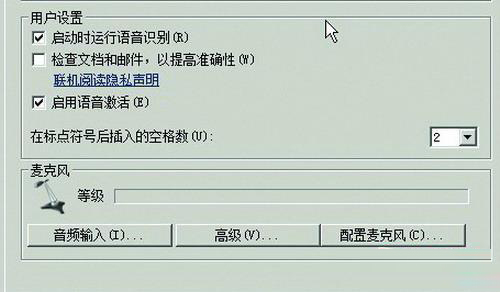
- 完成後,點選「進階語音選項」 → 在「使用者設定」勾選「啟動時執行語音辨識」,讓功能隨系統自動啟動。


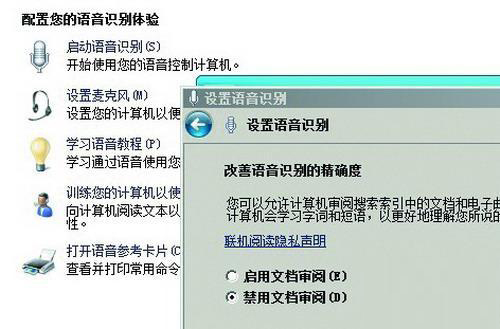
二、進行語音訓練(關鍵步驟)
設定完成後,系統會引導您進行互動教學。強烈建議完成訓練,這能大幅提升辨識準確度,並讓您熟悉各種控制指令。若日後辨識不佳,可隨時點選「訓練您的電腦以使其更了解您」重新訓練。

三、實際使用語音輸入
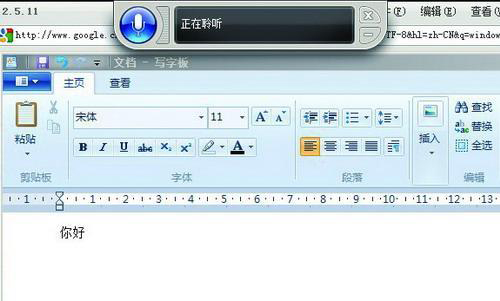
啟用後,螢幕上方會出現語音辨識列。點擊麥克風圖示將狀態從「正在休眠」切換為「正在聆聽」,即可開始下達指令(如「開啟寫字板」)。初期辨識率可能較低,隨使用次數增加會自動優化。
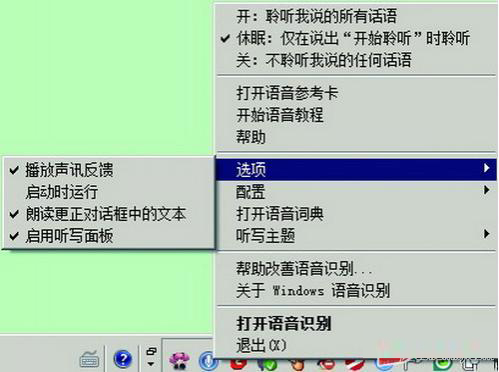
四、如何關閉語音辨識
控制台 → 「語音辨識」 → 「進階語音選項」 → 取消勾選「啟動時執行語音辨識」,重開機後即生效。
提示:更多精彩教程請關注三聯電腦教程欄位,歡迎加入三聯電腦辦公群:189034526 交流學習。
- 上一篇操作系統: Win7無法建立遠程連線管理服務的解決辦法
- 下一篇操作系統: 解決 Win7 下 MSN 頻繁自動離線問題
推薦文章
- Win7 合併或刪除網路位置:解決「網路 2、網路 3」命名混亂
- Win 7 旗艦版 IIS 6 新增/修改應用程式集區完整教學
- Win7 清理註冊表垃圾:啟用 AlwaysUnloadDLL 卸載未用 DLL…
- Win7 修改登錄加速工作列縮圖預覽切換速度(適合網頁遊戲玩家)
- Win7 桌面資料夾移至非系統盤:修改路徑保護資料安全
- Win7玩游戲提示 XINPUT1_3.dll 丟失?兩步修復 DirectX …
- 解決 Win7 存取遠端共用資料夾提示「未知的使用者名稱或密碼錯誤」:調整 LA…
- Win7 顯示卡頓、畫面不同步?排查顯卡接觸不良與驅動不相容
- Win7 ADSL 閒置自動斷線解決:關閉「掛斷前的空閒時間」設定
- Win 7 系統優化 10 招:磁碟重組加速、IE 插件管理、任務列修復、Alt…
copyright © 萬盛學電腦網 all rights reserved