您现在的位置: 萬盛學電腦網 >> 作業系統 > >> Windows 7 教學
Win7 螢幕保護程式設定圖文教學:旗艦版與家用版差異說明
Win7 設定螢幕保護程式的入口在「個人化」介面,但不同版本(旗艦版/專業版 vs 家用入門版/家用進階版)的控制台分類檢視模式不同,導致入口位置略有差異。本文以旗艦版為主演示,並補充家用版查找方式。

旗艦版/專業版:桌面右鍵直達
- 桌面空白處右鍵 → 「個人化」。
- 右下角點「螢幕保護程式」。
- 選擇動畫、設定等待分鐘數、勾選「恢復時顯示登入畫面」 → 套用/確定。

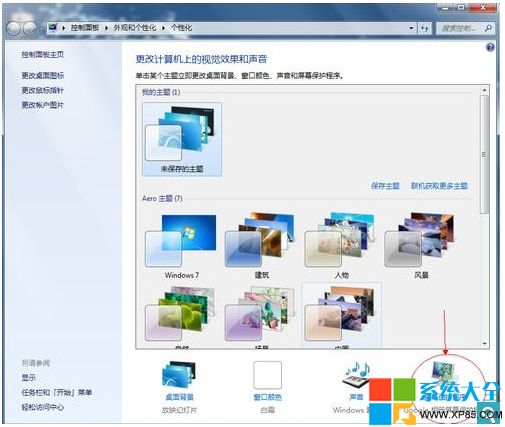

家用版/家用進階版:需經控制台
若在「個人化」視窗找不到「螢幕保護程式」連結,請改走:
- 「開始」→「控制台」→ 切換到「大圖示」或「小圖示」檢視。
- 直接點選「螢幕保護程式」圖示進入設定視窗,後續步驟相同。
實用建議
- 等待時間設 > 10 分鐘,避免閱讀長文時畫面突變。
- 筆電務必勾選「恢復時顯示登入畫面」並設定帳號密碼,保護資料安全。
- 可點「預覽」確認動畫效果後再套用。
- 上一篇操作系統: Windows 7 光碟安裝全程圖解:從 BIOS 設定到桌面就緒 24 步驟
- 下一篇操作系統: Win7 遊戲全螢幕修正:註冊表 Scaling 值修改與 N 卡快速設定
推薦文章
- Win7 回收站右鍵選單缺少「內容」選項?群組原則恢復顯示
- Win7 個性化設定全攻略:自訂桌布、主題、配色一步到位
- Win10 還原 Win7 現況:技術預覽版無法直接還原,需重新安裝
- Win7 開機紅屏怎麼辦?硬體接觸不良一招解決
- Win7 找不到「寫字板」/「畫圖」?恢復開始選單附件捷徑教學
- Win7 桌面圖示被選取時出現虛線框怎麼去除?效能選項勾選「圖示標籤使用陰影」隱…
- Win7 徹底解除安裝 NVIDIA 顯卡驅動:360 軟體管家解除安裝 + 強…
- Win7 錯誤 error code 0x00000005 解決:重裝聲卡驅動完…
- Windows 7 光碟轉 ISO 映像檔:魔方刻錄 BurnMaster 三步…
- Ghost Win7 台式機顯卡溫度過高?四大癥狀三大原因四種解決方案
copyright © 萬盛學電腦網 all rights reserved