您现在的位置: 萬盛學電腦網 >> 作業系統 > >> Windows 7 教學
Windows 7 家庭群組建立與資源共享完整教學:檔案、印表機、媒體串流輕鬆共享
Windows 7 導入「家庭群組」功能,讓同一區域網路下的多台電腦輕鬆共享文件、圖片、音樂、影片、印表機,並支援媒體串流播放。本文詳細說明建立家庭群組、自訂共享資源、權限管理與進階設定全流程。
一、建立家庭群組 (需 Win7 家用高級版/專業版/旗艦版)
- 開啟 控制台 → 網路和網際網路 → 家庭群組。
- 若網路中無現有家庭群組,點選 「建立家庭群組」。
- 選擇要共享的程式庫/裝置 (預設:圖片、音樂、影片、文件、印表機),點選「下一步」。
- 系統自動產生一組 隨機密碼,**務必複製/記下此密碼**,其他電腦加入時需輸入。
- 點選「完成」,家庭群組建立成功。
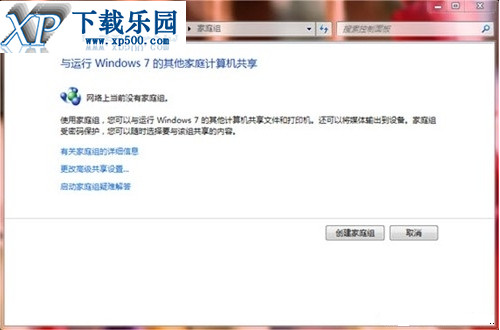


版本限制:Windows 7 家用基本版 僅能「加入」家庭群組,**無法建立**家庭群組 (不能當主機)。專業版/旗艦版/家用高級版可建立。
二、其他電腦加入家庭群組
- 同樣開啟「家庭群組」設定頁,系統會偵測到現有群組,顯示「加入」按鈕。
- 輸入主機提供的密碼,選擇要共享的程式庫/裝置,完成加入。
三、自訂共享資源與權限 (更靈活、不限於程式庫)
- 開啟「檔案總管」,右鍵任意資料夾 → 「共用」 → 「特定使用者...」 或 「進階共用...」。
- 在「檔案共用」視窗:
• 下拉選單選擇 「家庭群組 (讀取)」 或 「家庭群組 (讀取/寫入)」 → 「新增」 → 「共用」。
• 或點選「進階共用」→ 勾選「共用這個資料夾」 → 「權限」→ 為「家庭群組使用者」/「Everyone」設定讀取/變更/完全控制權限。 - 完成後,該資料夾即可被家庭群組內其他電腦存取。


四、進階共用設定與密碼保護
- 在「網路和共用中心」→「變更進階共用設定」:
• 啟用「網路探索」、「檔案和印表機共用」。
• 「密碼保護的共用」:建議**關閉** (家庭信任環境) 以免頻繁輸入密碼;企業/公共環境建議**開啟**。 - 共用資料夾右鍵 → 「內容」→「共用」分頁 → 「進階共用」→「權限」→ 可為特定使用者/群組精細設定權限。
五、關閉/離開家庭群組
- 「家庭群組」設定頁 → 「離開家庭群組」。
- 服務管理 (Win+R →
services.msc) 禁用並停止:
• HomeGroupListener
• HomeGroupProvider
徹底關閉家庭群組相關服務,釋放資源。
常見問題排查
- 無法建立/加入:確認網路位置設為「家庭網路」/「工作網路」 (非公用網路);檢查防火牆允許「家庭群組」通訊 (UDP 3540、TCP 445 等)。
- 看不到共用資源:檢查「網路探索」已開啟;對方電腦「網路」鄰居重新整理;重啟
Function Discovery Provider Host、Function Discovery Resource Publication服務。 - 權限拒絕:確認 NTFS 權限 (安全性分頁) 允許對應使用者/群組存取;共用權限與 NTFS 權限取交集 (較嚴格者生效)。
善用家庭群組與進階共用設定,讓家庭/小型辦公室多電腦資源共享零障礙。
- 上一篇操作系統: Windows 7 滑鼠左鍵無法開啟網頁連結?註冊 shdocvw.dll 秒修復
- 下一篇操作系統: Windows 7 重裝系統後無法上網?六大排查步驟徹底解決
推薦文章
- Windows 7 系統簡介:發布時間、版本系列、伺服器對應版本
- Win7 善用「系統保護」輕鬆找回誤刪檔案
- 加速 Win7 開機速度:調整啟動等待時間與啟用多核心引導
- Win7 磁碟機代號消失?磁碟管理重新指派代號即可恢復
- 32 位元 vs 64 位元 Windows 7:差異比較與選購指南
- Win7 旗艦版偵測駭客/木馬入侵:工作管理員與亂碼現象兩大徵兆
- Windows 7 右下角喇叭顯示「音訊服務未執行」完整解決方案彙總
- XP 與 Win7 共用 C 槽安裝雙系統實戰:修改安裝路徑 + BCD 修復
- Win7 群組原則禁止存取控制台:防止他人竄改系統設定
- Win7 加速三大基礎功夫:停用開機啟動項、清除 IE 暫存檔、磁碟清理移除垃圾…
copyright © 萬盛學電腦網 all rights reserved