您现在的位置: 萬盛學電腦網 >> 作業系統 > >> Windows 7 教學
新蘿卜家園Win7打印機驅動安裝失敗?解壓驅動包手動指定安裝繞過Setup.exe陷阱
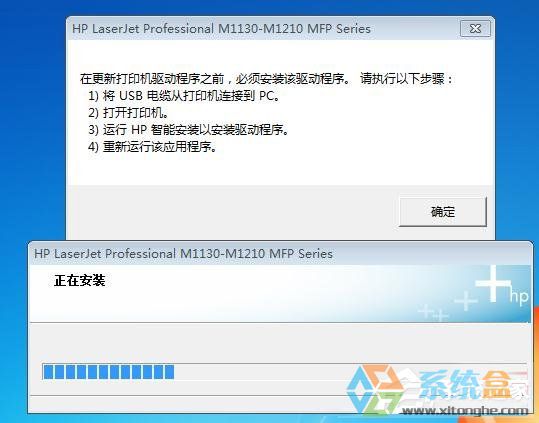
Win7 安裝打印機驅動時,雙擊廠商提供的 Setup.exe 自解壓安裝包常報錯「無法識別打印機/安裝失敗」。核心原因是自解壓腳本/環境檢測邏輯與系統不兼容。解決之道:**右鍵解壓驅動包 → 設備管理器手動指定驅動目錄安裝**,繞過故障安裝向導,成功率極高。
標準化手動安裝流程
- 打印機連接電腦並通電,確認 USB/網線指示燈正常。
- 從廠商官網下載對應 Win7 版本 (x64/x86) 完整驅動包 (通常為 .exe 自解壓或 .zip)。
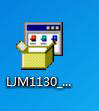
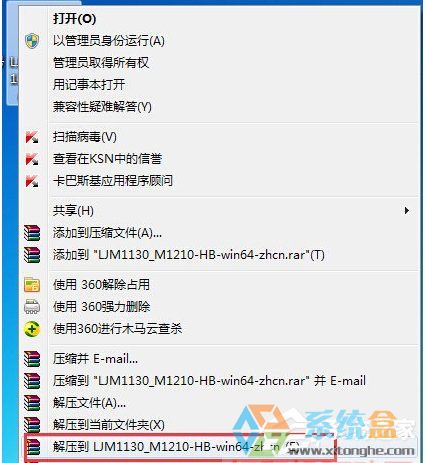
- 關鍵步驟: 右鍵下載的驅動包 →「解壓到當前資料夾」/「解壓到 [包名]\」 (使用 7-Zip/WinRAR/系統自帶),**不要雙擊運行 Setup.exe**。
- 解壓後獲得驅動源文件目錄 (含 .inf, .cat, .dll, .sys 等)。
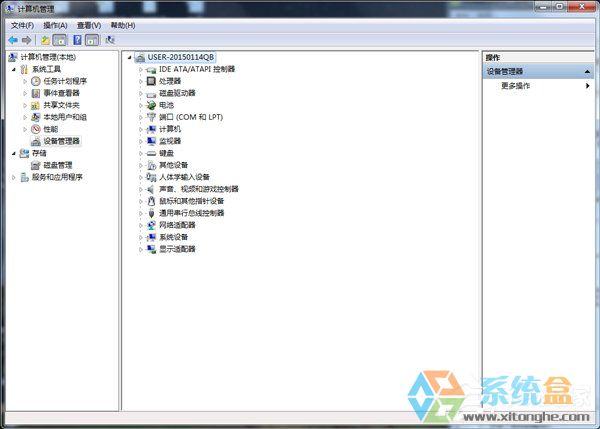
- 右鍵「計算機」→「管理」→「設備管理器」。
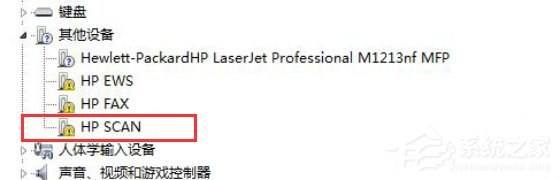
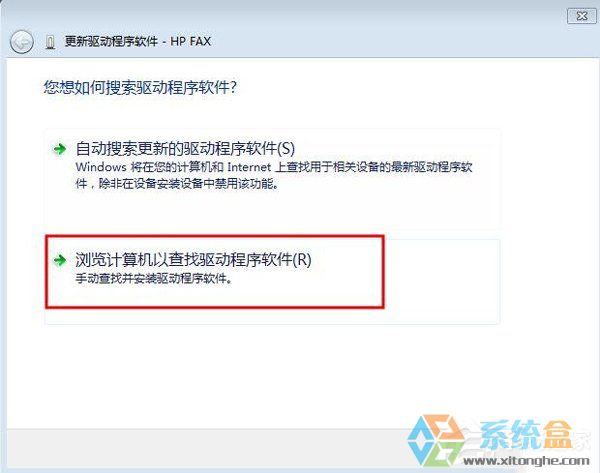
- 找到帶黃色感嘆號的打印機/掃描儀/傳真設備 (或「其他裝置」下的未知裝置) → 右鍵「更新驅動程式軟體」。
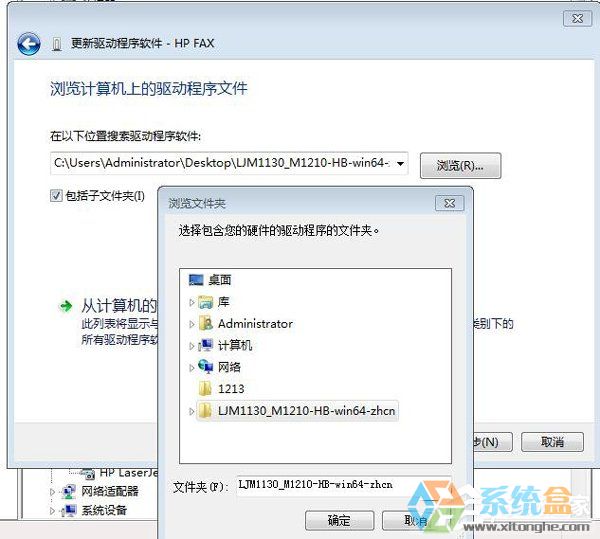
- 選擇「瀏覽電腦尋找驅動程式軟體」→「瀏覽」→ 選擇第 4 步解壓出的驅動目錄 → 勾選「包含子資料夾」→「下一步」。
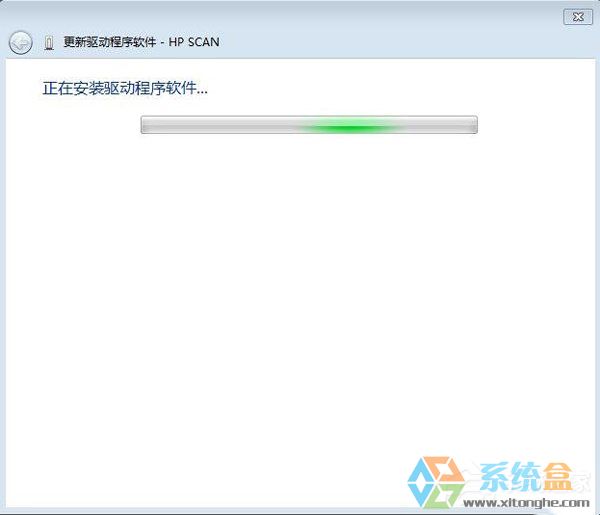
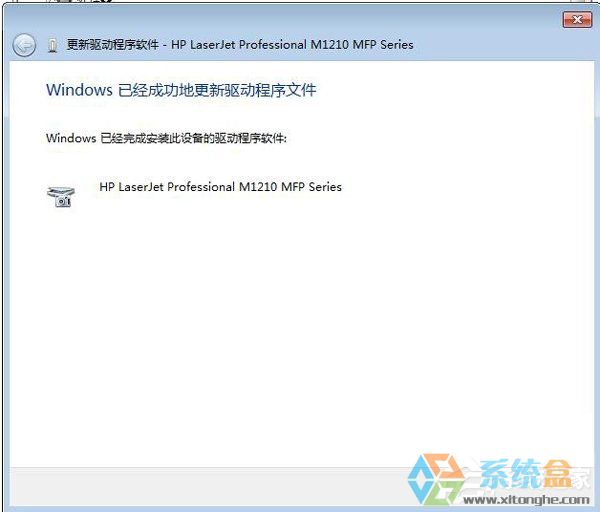
- 等待「Windows 成功更新驅動程式軟體」提示,完成。
- 分別對「打印機」、「掃描儀」、「傳真」裝置重複步驟 6-8,直到所有相關裝置驅動均顯示正常。

為什麼這招有效?
- 繞過廠商安裝程式的環境檢測、註冊表寫入、服務註冊等易失敗邏輯。
- 直接調用 Windows 標準驅動安裝管道 (INF 模型),兼容性最強。
- 可精確控制安裝哪個子功能 (僅打印/掃描/傳真),避免捆綁垃圾軟件。
失敗兜底方案
- 「設備和印表機」→ 右鍵打印機 →「查看印表機佇列」→「印表機」→「暫停列印」→ 稍候 →「恢復列印」再試。
- 完全卸載舊驅動:設備管理器 → 右鍵裝置 →「解除安裝裝置」→ 勾選「刪除此裝置的驅動程式軟體」→ 重啟 → 重新手動安裝。
- 檢查「Print Spooler」服務運行狀態 (自動/運行中)。
- 極少數情況需重裝系統,但 99% 情況手動指定 INF 即可解決。


拒絕 Setup.exe 黑盒,手動指定 INF 目錄,Win7 打印機驅動安裝失敗難題一招破解。
推薦文章
- Win7 無線網路故障診斷:內建診斷工具自動修復
- Windows 7 禁用 DirectDraw 解決視訊截圖黑畫面:登錄表 Ti…
- Win7 桌面圖示顯示與背景更改完整教學:系統圖示勾選、個人化背景設定、幻燈片輪…
- Windows 7 無法開啟 CHM 檔案?解除封鎖與修改登錄完整教學
- USB 隨身碟複製 4GB 以上大檔案失敗?FAT32 限制與 NTFS 轉換解…
- Win7 搜尋功能消失?檢查帳號權限或開啟 Windows Search 服務
- Win7 给你安全与丝滑操作:10 个隐藏高效技巧深度解析
- Win7 檔案總管預設開啟「電腦」而非「程式庫」的註冊表免修改法
- Win7 USB 安裝教學:UltraISO 製作啟動碟、BIOS 設定、分割區…
- Win7 滑鼠指標方向反轉與自訂指標外觀設定教學
copyright © 萬盛學電腦網 all rights reserved