您现在的位置: 萬盛學電腦網 >> 作業系統 > >> Windows 7 教學
XP 刪除多餘使用者帳號 含保留/刪除個人檔案選項
XP 登入畫面顯示過多帳號影響美觀與安全。本文說明以管理員身分登入,透過「控制台」→「使用者帳戶」逐一刪除不需要的帳號,並詳述刪除時選擇「刪除檔案」或「保留檔案」的差異與操作細節,附圖文每步驟對照。
前置條件
- 必須以**擁有管理員權限的帳號**登入,才能刪除其他帳號。
- 無法刪除目前登入中的帳號。
刪除步驟
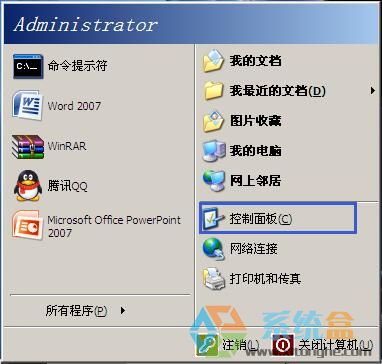
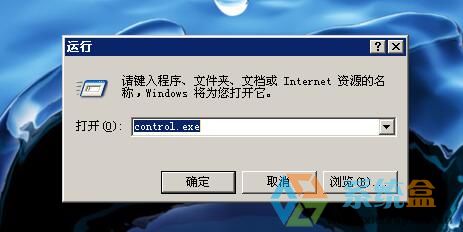
- Win+R →
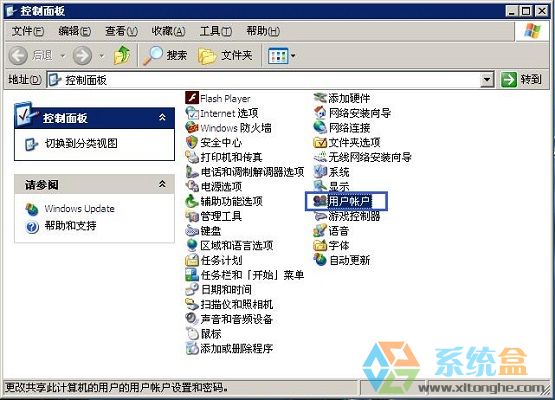
control.exe→ Enter 開啟控制台。 - 切換至「類別」檢視,點選「使用者帳戶」(倒數第五個雙人頭像圖示)。
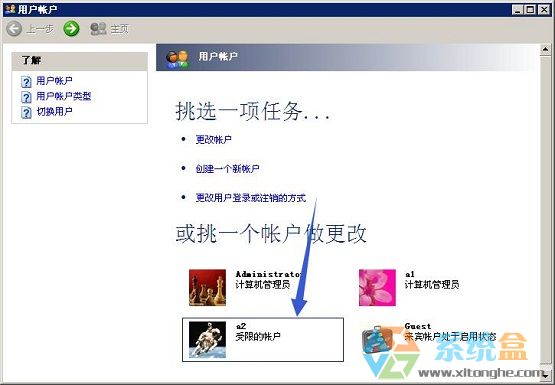
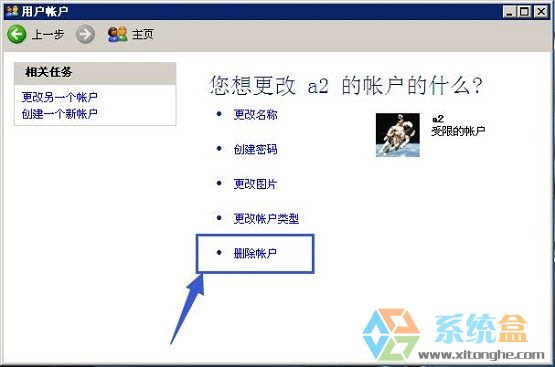
- 在帳戶清單點選欲刪除的帳號(如
a2)。 - 點選左側工作「刪除帳號」。
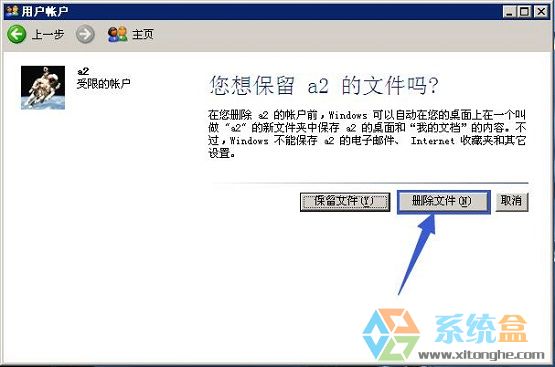
- 彈出詢問:「您要保留該使用者的檔案嗎?」
- 刪除檔案:徹底移除該帳號的桌面、我的文件、收藏夾、Cookies 等個人資料(建議先備份)。
- 保留檔案:在系統碟建立C:\Documents and Settings\<帳號名>_Old資料夾保留資料,帳號本身移除。 - 按「刪除帳號」確認,帳號從登入畫面消失。
後續清理
若選「保留檔案」,日後可手動刪除 C:\Documents and Settings\<帳號>_Old 釋放空間。若該帳號為唯一管理員,刪除前請先建立另一管理員帳號避免鎖死系統。
- 上一篇操作系統: Win10 降級 IE11 到 IE10 透過解除安裝更新完成
- 下一篇操作系統: Win7 桌面圖示消失 兩大情境找回法:顯示設定與 Explorer 重啟
推薦文章
- Win7 停用 Guest 來賓帳戶防止未授權存取:控制台使用者帳戶管理圖解
- Windows 7 惡搞技巧:兩招翻轉螢幕畫面 (Ctrl+Alt+方向鍵 / …
- Windows 7 建立寬帶撥號連線 (PPPoE) 圖文步驟教學
- 三步驟解決 Win7 下飛信 2010 重啟無法啟動:替換 dwmapi.dll
- Windows 7 VHD 虛擬硬碟三大特色:單一檔案、秒級還原、原生效能
- Win7 禁止使用者修改登錄檔:群組原則或註冊表設定 DisableRegist…
- Win10 升級助手無法登入 QQ?關閉助手 → 騰訊電腦管家工具箱重新啟用 →…
- Windows 7 完整防範 USB 病毒指南:六大防護措施
- Win7 光碟/硬碟安裝完整流程(Ghost 版一鍵還原教學)
- Windows 7 與 Windows 8 雙系統安裝完整圖文教學 (UEFI/…
copyright © 萬盛學電腦網 all rights reserved