您现在的位置: 萬盛學電腦網 >> 作業系統 > >> Windows 7 教學
Win7 共享印表機完整設定:Guest 帳號、共享權限、網路探索、工作群組、進階共享全攻略
局域網共享印表機需串聯多項設定,缺一不可。完整步驟如下:
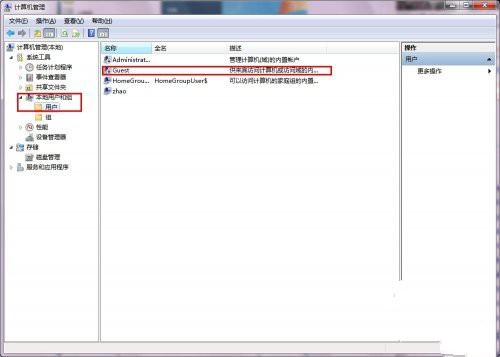
1. 啟用 Guest 帳號 (允許無密碼存取)
右鍵「電腦」→ 管理 → 系統工具 → 本地使用者和群組 → 使用者 → Guest → 取消勾選「帳號已停用」。
2. 設定印表機共享
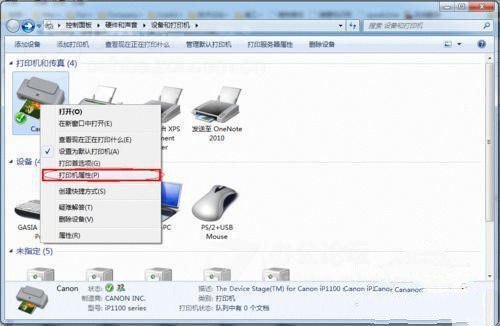
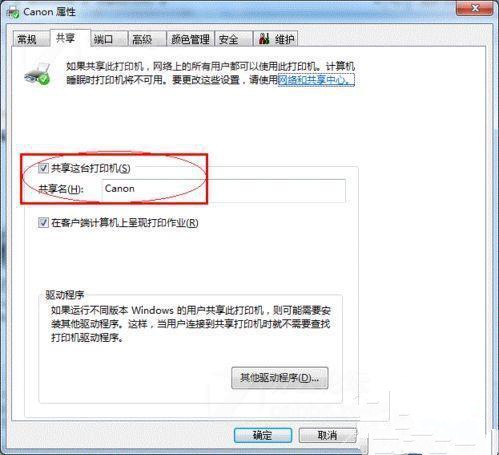
開始 → 裝置和印表機 → 右鍵目標印表機 → 印表機內容 → 共用 索引標籤 → 勾選 共用這台印表機 → 設定共用名稱 (記住,客戶端需用)。
3. 進階共用設定 (網路和共用中心)
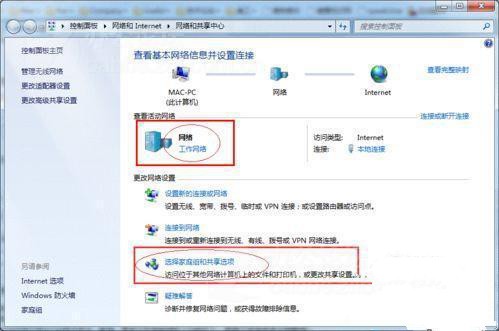
系統匣網路圖示右鍵 → 開啟網路和共用中心 → 變更進階共用設定 → 依當前網路類型 (家庭/工作/公用) 設定:
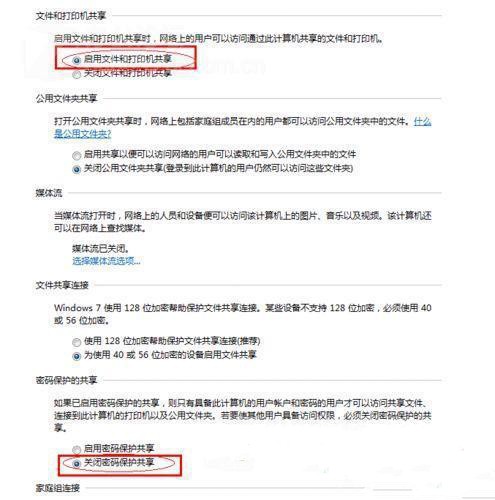
- 開啟網路探索、檔案和印表機共用。
- 關閉密碼保護共用 (配合 Guest 帳號)。
- 儲存變更。
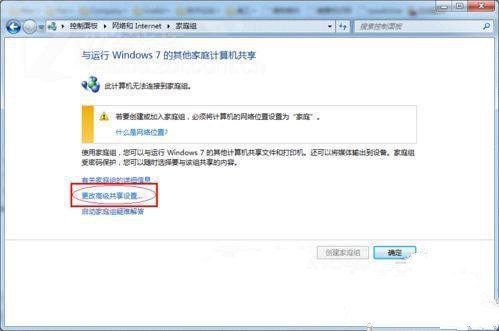
4. 統一工作群組
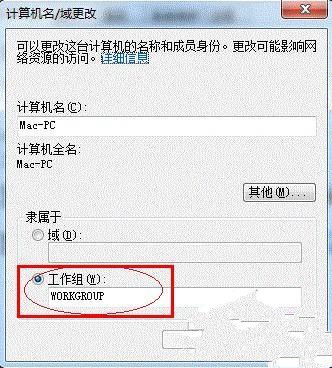
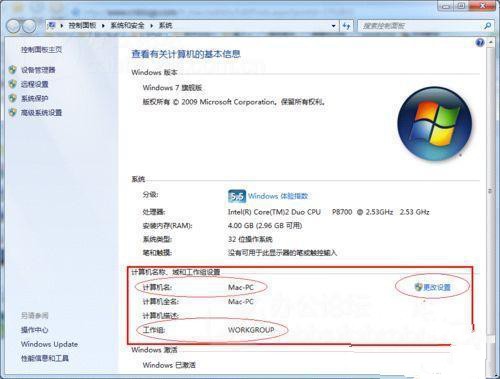
右鍵「電腦」→ 內容 → 變更設定 → 變更 → 所有電腦設定相同 工作群組 名稱 (預設 WORKGROUP) → 確定 → 重啟生效。
5. 客戶端新增網路印表機
控制台 → 裝置和印表機 → 新增印表機 → 新增網路/無線/Bluetooth 印表機 → 選擇共用印表機 (格式:\\主機名\共用名) → 安裝驅動完成。
全流程完成,局域網任意電腦即可列印。防火牆需放行「檔案和印表機共用」規則 (預設啟用)。
- 上一篇操作系統: USB 隨身碟安裝 Win7 系統:UltraISO 製作開機碟 + 硬碟安裝器一鍵部署
- 下一篇操作系統: Win7 工作列釘選「電腦」圖示:自建捷徑指定 GUID 與圖示
推薦文章
- Win7 筆電透過 HDMI 連接液晶電視:硬體準備與切換訊號源全流程
- 聯想專用 Win7 春季純淨版 SP1 最新系統下載詳解
- Windows 7 安裝後啟用 AHCI 模式免重灌 (修正版):登錄表啟用 m…
- Win 8 內建壓縮軟體使用操作完整教學
- Win7 查詢電腦 IP、子網路遮罩與預設閘道的方法
- Windows 7 設定允許程式通過防火牆教學
- Win7 開機慢解決方案:同 76924 內容,核心為 msconfig 啟用多…
- Win8 清理 Windows Update 更新快取釋放空間,磁碟清理「清理系…
- Win7 放大鏡快捷鍵大全與關閉開機自動啟動完整教學
- Win7 64位元區域網路 Ping 不通本機?防火牆新增 ICMPv4 允許規…
copyright © 萬盛學電腦網 all rights reserved