您现在的位置: 萬盛學電腦網 >> 作業系統 > >> Windows 7 教學
Word 2013 行間距/段前段後距設置全攻略:讓文檔排版更專業
Word 文檔段落過長影響閱讀美觀?通過精準調整「行間距」(行內距離)與「段前/段後距」(段落間距離),能讓文檔結構清晰、層次分明。本文為您詳細演示三種調整場景的操作方法,並完整解釋 6 種行距規則的含義與適用場景。
場景一:統一調整全文/選中段落的行間距
- 選中需調整文字(Ctrl+A 全文)。
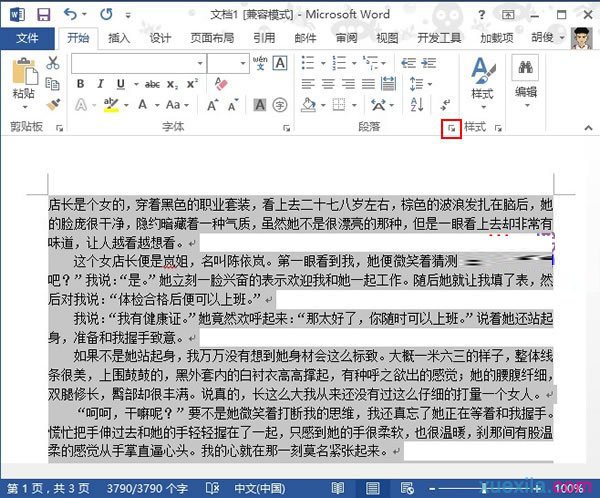
- 「開始」選項卡 → 「段落」組右下角小箭頭(或右鍵選中文字 →「段落」)。
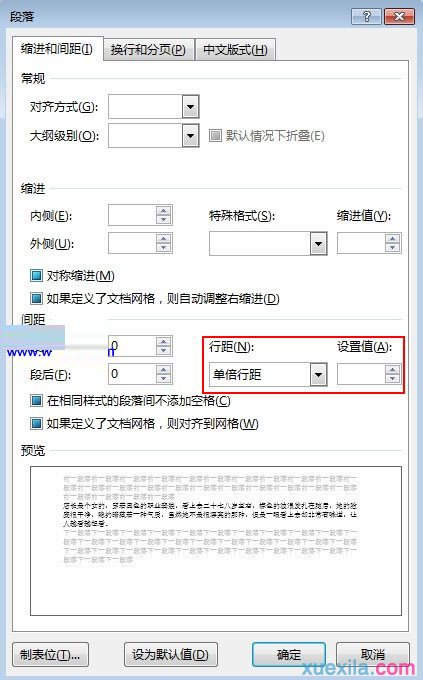
- 在「間距」區域「行距」下拉框選擇:單倍、1.5 倍、2 倍、最小值、固定值、多倍,或直接輸入具體磅值(如 20 磅)。
- 點擊「確定」生效。
場景二:調整段落之間的距離(段前距/段後距)
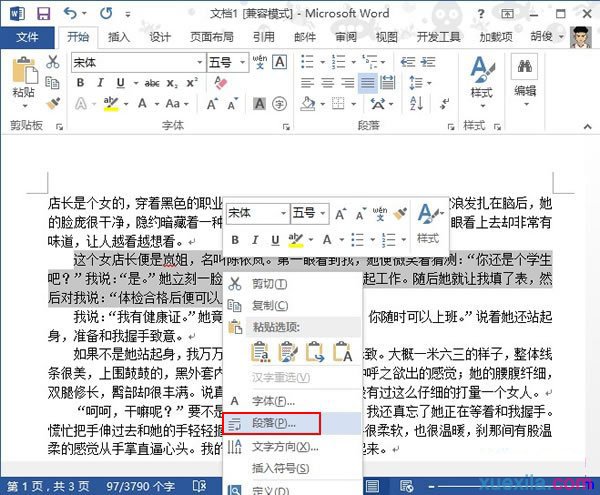
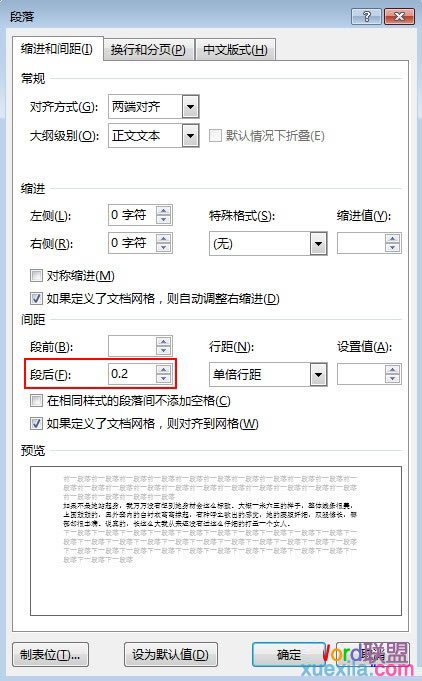
- 將光標置於目標段落首行,或選中整個段落,右鍵 →「段落」。
- 在「間距」區域設置「段前」或「段後」數值(單位:行/磅),如「段前:0.5 行」。
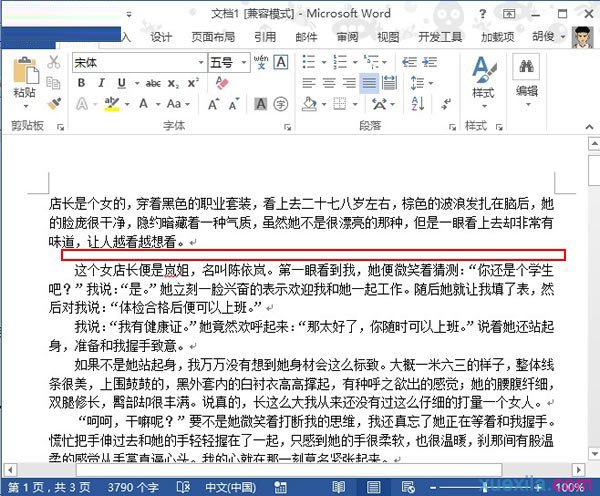
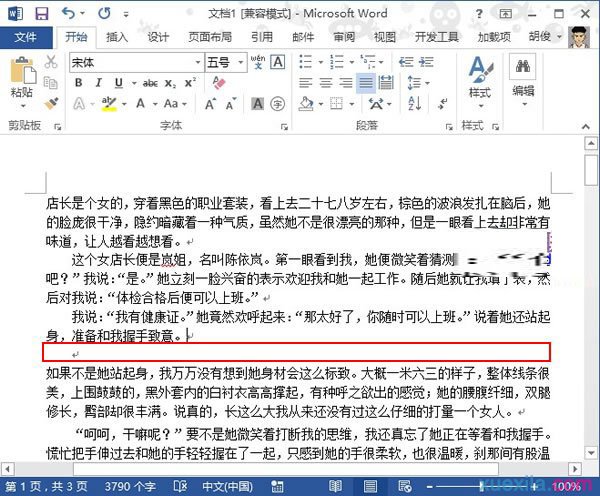
- 確定後,該段落與上/下段落距離拉大,區別於其他段落,形成視覺分組。
場景三:調整同一段落內兩行之間的距離(偽裝成段落間距)
- 在需加大行距的行尾按 強制換行(Shift+Enter),而非普通回車(Enter)。這樣仍屬同一段落,但視覺上換行。
- 將光標置於上一行,打開「段落」設置,調整「段後」距離(如 6 磅/12 磅)。
- 確定後,僅該兩行之間距離增大,段落整體屬性不變。
六大行距規則深度解析
| 行距類型 | 含義與計算方式 | 適用場景 |
|---|---|---|
| 單倍行距 | 默認值,根據當前最大字體大小自動計算單行高度 | 一般正文、標準文檔 |
| 1.5 倍行距 | 單倍行距的 1.5 倍 | 學術論文、審閱文檔、便於批註 |
| 2 倍行距 | 單倍行距的 2 倍 | 草稿、大字版文檔、重度閱讀舒適度 |
| 最小值 | 能容納本行最大字體/圖形的最小行距,Word 自動動態調整 | 混排不同字號文字/內嵌圖形的行,防遮擋 |
| 固定值 | 指定確切磅值(如 12 磅),不隨字體大小變化,**可能導致大字被截斷** | 精準排版、表格單元格固定高度、表單設計 |
| 多倍行距 | 單倍行距的任意倍數(輸入 0.65、4.25 等) | 極度緊湊或極度疏鬆的特殊排版需求 |
專業建議
- 正文推薦「單倍」或「1.5 倍」;標題配合「段前/段後距」建立層級感。
- 避免濫用「固定值」,除非精確控制版面且確認字體大小固定。
- 善用「段前/段後距」替代空行分段,保持文檔結構語義化,利於導航與樣式管理。
掌握 Word 2013 行距與段距精準控制,從此告別擁擠難讀或疏鬆散亂的文檔,輕松產出專業級排版作品!
- 上一篇操作系統: 筆記本電腦沒聲音?從靜音誤觸到驅動修復全流程排查指南
- 下一篇操作系統: Win8 系統優化:磁盤清理與 C 擴容實戰技巧,釋放寶貴空間
推薦文章
- 英文版 Win7 旗艦版改中文介面完整圖文教學
- Windows 7 Administrator 內建管理員帳號被停用怎麼辦?安全…
- Win7 無法讀取光碟?停用 Shell Hardware Detection …
- Win7 查看搜狗輸入法打字速度與統計資訊
- Win7 手動建立桌面捷徑兩大法:安裝目錄「傳送到」或「新增捷徑」精準指向
- Win10 系統網頁無聲音快速解決設定方案
- Win 7 忘記登入密碼?四種破解方案:利用講述人替換 CMD、啟用 Admin…
- Win7 清除列印佇列暫存檔:停用 Print Spooler 刪除 PRINT…
- Win7 設定多樣化螢幕保護程式:登錄新增 MaterialGlass 效果讓螢…
- Windows 7 找回「快速啟動列」:新增工具列、移動位置、精簡顯示三步驟還原…
copyright © 萬盛學電腦網 all rights reserved