您现在的位置: 萬盛學電腦網 >> 作業系統 > >> Windows 8 使用技巧
Windows 8 禁止自動清除縮圖快取進階教學:修改 Explorer 資料夾權限保護縮圖資料
問題背景
Windows 8 嚴格管理使用者權限。Explorer 資料夾 (%userprofile%\AppData\Local\Microsoft\Windows\Explorer) 存放縮圖快取,空間達限制時會自動清理。本文教導透過權限設定永久保留縮圖。
操作步驟(需系統管理員權限)
- Win+R →
%userprofile%→ 確定 → 位址列續輸\AppData\Local\Microsoft\Windows(需啟用「顯示隱藏檔案」) - 右鍵「Explorer」資料夾 → 「內容」 → 「安全性」 → 「進階」

- 「新增」 → 「選擇主體」 → 輸入
SYSTEM→ 確定
- 「顯示進階權限」 → 類型改為「拒絕」 → 勾選下列進階權限:
- 刪除子資料夾和檔案
- 刪除
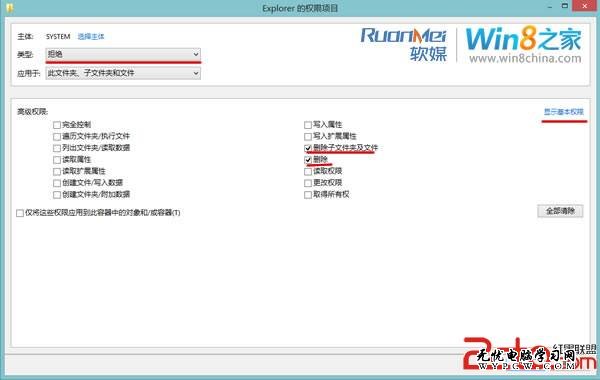
- 回上層 → 「套用」儲存設定
- 「有效存取」 → 「選擇使用者」輸入
SYSTEM→ 「檢視有效存取」驗證設定正確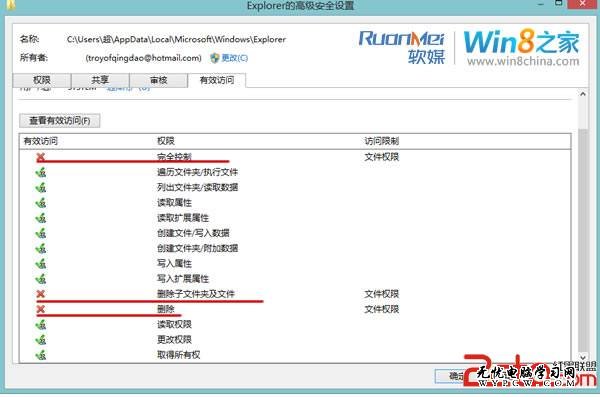
- 重新開機並以管理員身分登入
效果
SYSTEM 權限被拒絕刪除權限,Windows 無法自動清理縮圖快取,**縮圖資訊永久保留**,下次開啟資料夾即時顯示縮圖無需重建。
⚠️ 注意事項
- 需管理員權限操作
- 可能佔用較多磁碟空間,定期手動清理
- 修改系統資料夾權限屬進階操作,操作前建議建立還原點
推薦文章
- Win8.1 截圖教學:使用內建「問題步驟記錄器」完整擷取螢幕
- Windows 8 電腦管理工具快速開啟與主要功能分頁介紹
- Win8 無線網路「已連線但受限/識別中」解決:關閉網卡省電功能
- Win8 軟體不相容解決:內建相容性疑難排解與手動設定相容模式雙管齊下
- Win8 無法設定靜態 IP 解決方案:重裝 TCP/IPv4 協定
- Windows 7/8 雙系統移除 Windows 8 完整步驟
- Win8.1 螢幕亮度無法調整?註冊表修改與顯示卡驅動重裝雙方案
- Windows 8 查看顯示卡裝置資訊的兩種快速方法
- Win8 安全中心服務啟動錯誤 1068:設定服務為自動並啟動依賴服務
- Win8 筆電啟用 IE11 企業模式:透過群組原則允許工具選單切換
copyright © 萬盛學電腦網 all rights reserved