您现在的位置: 萬盛學電腦網 >> 作業系統 > >> Windows 8 使用技巧
Windows 8 飛行模式完整解析:一鍵關閉所有無線訊號
Windows 8 引入行動裝置常見的「飛行模式」,讓筆電、平板與台式機都能一鍵關閉 Wi-Fi、藍牙、行動寬帶等所有無線電訊號。本文詳細說明啟用方式、狀態指示與重要限制。
啟用飛行模式的三種方法
- 快速鍵:按 Win+I 開啟設定魅力列 → 點選「網路」圖示 → 切換「飛行模式」開關為「開啟」
- 滑鼠操作:將滑鼠移至開始畫面右上/右下角喚出 Charms 列 → 選「設定」→「網路」→ 開啟飛行模式
- 觸控操作:從螢幕右邊緣向內輕掃 → 點選「設定」→「網路」→ 切換開關

圖 1:設定魅力列中網路面板的飛行模式開關
啟用後的系統行為
- 所有無線網路類型 (Wi-Fi、行動寬帶、藍牙) 同時停用
- 工作列系統匣區與設定面板均顯示飛機圖示,明確提示當前狀態
- 無線網路清單消失,無法掃描或連線任何無線網路
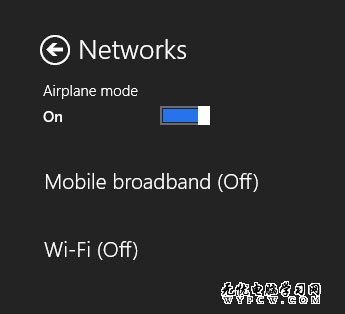
圖 2:開啟飛行模式後,所有無線網路類型均被禁用

圖 3:工作列顯示飛行模式狀態

圖 4:設定面板中飛行模式狀態指示
重要限制:與 Windows Phone 的關鍵差異
Windows 8 的飛行模式為全域性總開關——啟用後無法單獨重新開啟 Wi-Fi 或藍牙。這與 Windows Phone 允許「先開飛行模式,再單獨開啟藍牙/ Wi-Fi」的行為不同。若需使用特定無線功能,必須完全關閉飛行模式。
適用場景:搭乘飛機、醫院禁用無線區域、會議需完全斷網、節省筆電電力時。一鍵操作,免去逐項關閉的繁瑣步驟,體現 Windows 8 「跨裝置一致體驗」的設計哲學。
- 上一篇操作系統: Win8 管理工具快速釘選至開始畫面完整教學
- 下一篇操作系統: Windows 8 四大版本完整功能對比:普通版、專業版、企業版與 RT 版
推薦文章
- Win10 忘記微軟帳號密碼?官方線上重置流程完整圖解
- Win8 啟用 IE11 企業模式:群組原則設定完整教學(含圖文)
- Windows To Go 企業級部署完整指南:授權需求、認證硬體、建立流程與使…
- Windows 8.1 將 Metro 應用程式捷徑建立到桌面
- Windows 8 VPN 連線完整設定與疑難排解指南
- Windows 8.1 安裝過程跳過商店應用安裝加快進入桌面
- Windows 8 新增多國語系輸入法完整圖解
- Win8 使用 FastCopy 極速複製大檔案:突破資源管理器複製瓶頸
- Win8 自訂右鍵選單:新增常用指令與工具
- Windows 8 任務管理器深度評測 (精簡版):核心新功能與介面革新速覽
copyright © 萬盛學電腦網 all rights reserved