您现在的位置: 萬盛學電腦網 >> 作業系統 > >> Windows 8 使用技巧
善用 Windows 8 檔案歷程記錄備份重要檔案,還原如時光機
Windows 8/8.1 內建「檔案歷程記錄」:自動備份版本控管,誤刪輕鬆救回
檔案歷程記錄 是 Win8 引入的持續備份功能,每小時自動備份程式庫(文件、圖片、音樂、視訊、桌面等)的變更版本,支援外接硬碟、USB、網路位置(家庭群組),介面直覺如時光機。
啟用與設定步驟
- 控制台 → 系統與安全性 → 檔案歷程記錄。
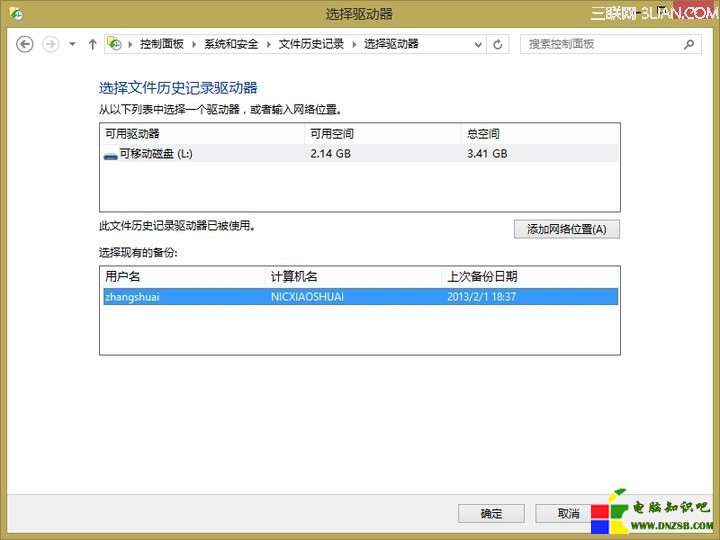
- 點選 「開啟」,首次使用需選擇備份磁碟機(外接硬碟/USB/網路位置)。
- 點選左側 「排除資料夾」,移除不想備份的大型媒體庫(如視訊、音樂)以節省空間。
- 點選 「立即執行」 進行首次完整備份,等待完成。
還原檔案(時光機體驗)
- 在檔案歷程記錄主頁點選左側 「還原個人檔案」。
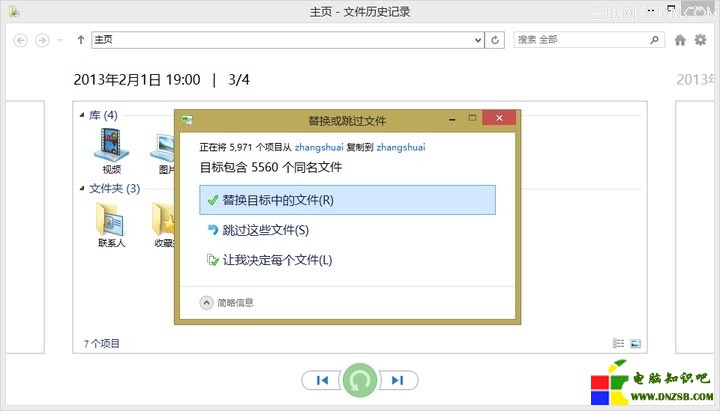
- 介面顯示所有備份版本的時間軸(如 4/4 表示該資料夾有 4 個版本)。
- 左右切換版本,找到要還原的時間點,選取檔案/資料夾,點選中間綠色 「還原」 按鈕。
- 系統會跳過未變更的檔案,快速完成還原。
進階設定
點選 「進階設定」 可調整:
- 儲存複本頻率:預設每小時(10 分鐘 ~ 24 小時可調)。
- 離線快取大小:未連接備份磁碟時暫存於本機的空間上限(預設 5%)。
- 保留已儲存版本:永久 / 1 年 / 空間不足時清除。




優缺點總結:
- ✅ 版本控管、自動備份、介面直覺、支援網路備份。
- ❌ 僅備份程式庫內容,無法指定任意資料夾(需加入程式庫或用符號連結);不支援系統映像備份(需搭配「系統映像備份」功能)。
推薦文章
- Win8 IE 瀏覽器固定網頁字型大小,解決多頁字體不一問題
- Win8 如何自動調整其他聲音音量:通訊活動時的音訊管理技巧
- Windows 8 設定睡眠/待機喚醒需輸入密碼:兩種管道 (電腦設定 / 控制…
- Windows 8 系統盤分多大合適?C 槽空間規劃建議
- Windows 8 一鍵關閉 Metro 介面應用程式的自製小工具
- Windows 8 啟用密碼保護共享:保護網路存取安全
- Windows 8 系統檔案損壞無法自動修復?DISM 指令完整修復教學
- Windows 8 安裝 Arduino 驅動程式:停用驅動程式強制簽名教學
- Windows 8 平板必學 10 大常用快速鍵
- Windows 8/8.1 平板電腦鎖定螢幕旋轉(重力感應)設定教學
copyright © 萬盛學電腦網 all rights reserved