您现在的位置: 萬盛學電腦網 >> 作業系統 > >> Windows 8 使用技巧
Windows 8.1 C 槽空間越來越小?五招深度清理釋放磁碟空間
前言
C 槽空間不足是許多 Windows 8.1 使用者的痛點。與其使用第三方「一鍵優化」工具(易誤刪系統檔),不如善用系統內建工具與命令,安全且徹底地釋放空間。
方法一:清理 Windows Update 快取檔(最有效)
Windows Update 下載的更新檔案佔用大量空間,可透過命令提示字元(系統管理員)清除:
- 按 Win+X 選擇「命令提示字元 (系統管理員)」。
- 依序輸入以下指令,每行按 Enter:
net stop WuAuServ
RD /s %windir%\softwaredistribution
net start WuAuServ
exit

此操作會刪除 C:\Windows\SoftwareDistribution 資料夾內的所有下載快取,下次更新時會自動重新下載所需檔案。
方法二:使用內建「磁碟清理」工具
- 開啟「此電腦」,右鍵點擊 C 槽選擇「內容」。
- 在「一般」頁籤點擊「磁碟清理」按鈕。
- 勾選「暫存檔案」、「回收站」、「縮圖」、「系統錯誤記憶體傾印檔案」等項目。
- 點擊「清理系統檔案」可進一步清理 Windows Update 清理、裝置驅動程式套件等大型項目。

方法三:移動虛擬記憶體到其他磁碟
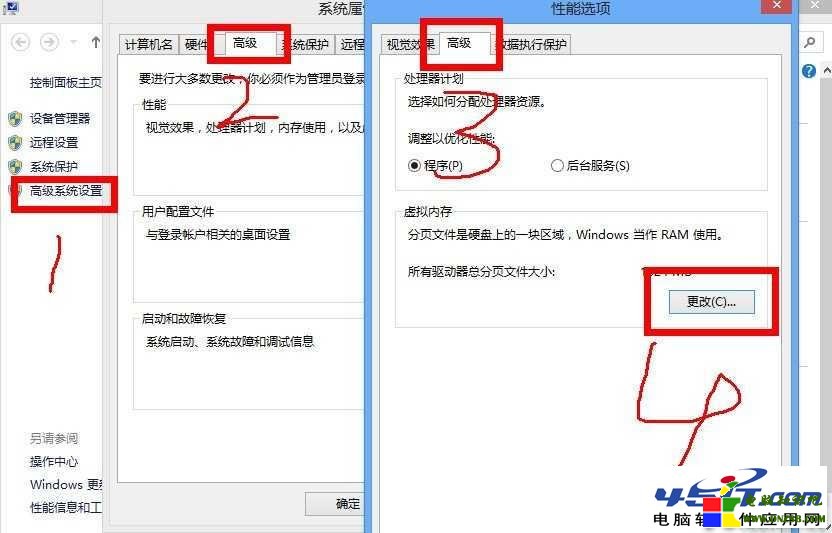
- Win+X → 「系統」 → 左側「進階系統設定」。
- 「進階」頁籤 → 「效能」區域點擊「設定」。
- 「進階」頁籤 → 「虛擬記憶體」區域點擊「變更」。
- 取消勾選「自動管理所有磁碟機的分頁檔案大小」。
- 選取 C 槽 → 選擇「無分頁檔案」 → 「設定」。
- 選取空間較大的其他磁碟(如 D 槽) → 選擇「自訂大小」,初始/最大值建議設為 4096 MB(視實體記憶體大小調整) → 「設定」。
- 確定所有視窗,重新開機生效。
方法四:調整系統還原點儲存空間
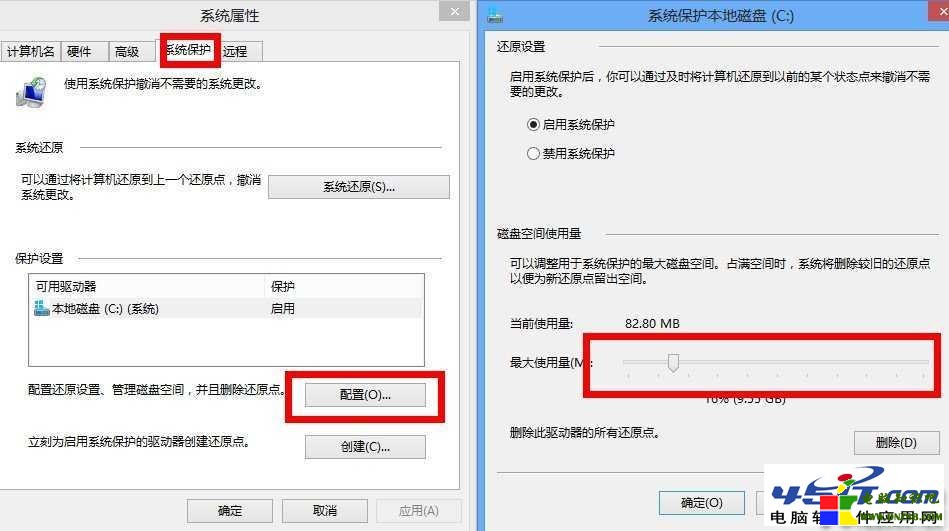
- 同樣進入「進階系統設定」→「系統保護」頁籤。
- 選取 C 槽 → 點擊「設定」。
- 拖動「最大使用量」滑桿,建議設為 5%-10%(視磁碟大小而定),或點擊「刪除」移除所有還原點重新開始。
方法五:關閉休眠功能(可省下等同實體記憶體大小的空間)
以系統管理員身分執行命令提示字元,輸入:
powercfg -h off
即可刪除 C:\hiberfil.sys 檔案。需使用休眠時再執行 powercfg -h on 開啟。
長期建議
- 安裝軟體時 自訂安裝路徑至非系統盤(如 D:\Program Files)。
- 定期執行上述清理動作。
- 若 C 槽過小(<100GB),建議重新分區或更換大容量 SSD。
推薦文章
- Win8 自訂「開始」畫面:釘選網站/聯絡人/資料夾、分組命名、磚大小調整
- Windows Server 2003 開關機優化:自動登入與關閉事件追蹤
- Windows 8 安裝 .NET Framework 3.5 完整指南
- Windows 8 顯示刪除確認對話框設定教學
- Windows 8.1 桌面新增/隱藏 IE 圖示:匯入註冊表檔一鍵切換
- Win8.1 更新後 IE11 無法開啟?三種修復方案完整圖解
- Windows 8 家長控制功能設定教學:建立兒童帳戶、網站過濾、時間限制、應用…
- 解決 Windows 8 無法使用 3G 上網卡 (錯誤 126/678/連上不…
- 改善 Windows 8 開啟資料夾卡頓:排除 Windows Defender…
- Windows 8.1 升級 Update 的方法與注意事項彙總
copyright © 萬盛學電腦網 all rights reserved