您现在的位置: 萬盛學電腦網 >> 作業系統 > >> Windows 8 使用技巧
Windows 8 讓滑鼠指向資料夾顯示提示資訊:開啟資料夾選項「顯示快顯說明」功能
Windows 8 預設關閉「滑鼠指向資料夾顯示提示資訊」功能。開啟後,游標停留在資料夾/檔案上方會彈出工具提示,顯示檔案大小、修改日期、類型等資訊,無需開啟檔案即可預覽屬性。
操作步驟
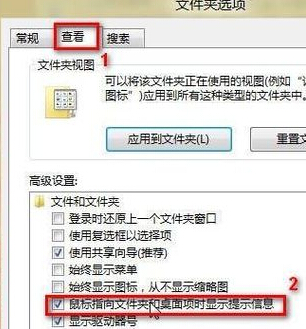
- 開啟「這台電腦」/「檔案總管」→ 「檢視」索引標籤 → 「選項」→「變更資料夾和搜尋選項」。
- 切換到「檢視」索引標籤 → 進階設定清單中找到「滑鼠指向資料夾和桌面項目時顯示快顯說明」。
- 勾選此選項 → 「套用」→「確定」。

效果展示
設定完成後,將滑鼠游標停留在任意資料夾或檔案上方 1-2 秒,會出現黃色工具提示顯示:名稱、類型、大小、修改日期、包含檔案數(資料夾)等資訊。
適用範圍
- 檔案總管所有檢視模式(詳細資料、清單、圖示等)。
- 桌面圖示、工作列釘選程式、開始畫面磚塊(部分)。
- Windows 7/10/11 同樣支援此設定,路徑相同。
啟用快顯說明,快速掌握檔案資訊不開檔。
推薦文章
- Win7/Win8.1 無線網路「受限」連不上?六大排查思路完整圖解
- 微軟發布超週期安全更新修補 IE 6/7/8 遠端程式碼執行漏洞 (CVE-20…
- 升級 Win8.1 後鍵盤失靈?啟用濾鍵功能即可恢復
- Win8 ReadyBoost 讓 USB 隨身碟化身快取記憶體:屬性頁籤啟用專…
- Win8 內建 Metro 應用批量卸載:Windows 8 MetroUI 助…
- Word 2003 單一巨集與巨集專案刪除完整步驟
- Windows 8 誤刪開始畫面桌面磚怎麼找回?
- Win8 設定「從不休眠」仍自動休眠?深度解決睡眠/休眠設定不生效問題
- Win8 開啟「問題步驟記錄器」:Win+C → 搜尋 → 記錄操作步驟產生 M…
- Windows 8 一鍵顯示系統管理工具磚群:開始畫面開關輕鬆固定 15+ 管理…
copyright © 萬盛學電腦網 all rights reserved