您现在的位置: 萬盛學電腦網 >> 作業系統 > >> Windows 8 使用技巧
Windows 8 系統配置 VPN 虛擬專用網絡連接圖文教程
在 Windows 8 中建立 VPN 連接可讓你安全訪問公司內網或跨區域資源。本教程通過圖文詳解配置流程:
- 打開「控制面板」 → 「網絡和共享中心」 → 點擊左側「設置新的連接或網絡」。
- 選擇「連接到工作區」 → 「使用我的 Internet 連接 (VPN)」。
- 輸入 VPN 伺服器的 Internet 地址(域名或 IP),目標名稱自定義,勾選「記住我的憑證」後點擊「創建」。
- 返回「網絡和共享中心」,點擊左側「更改適配器設置」,右鍵剛創建的 VPN 連接選「屬性」。
- 在「安全性」標籤選擇「層 2 隧道協議 (L2TP/IPsec)」或根據伺服器要求選擇協議,點擊「高級設置」輸入預共用金鑰(如使用 L2TP)。
- 切換到「網絡」標籤,雙擊「Internet 協議版本 4 (TCP/IPv4)」,點擊「高級」,根據需求勾選或取消「在遠程網絡上使用預設網關」(勾選則全流量走 VPN,取消則僅訪問內網資源走 VPN)。
- 確定所有對話框,回到桌面右下角網絡圖標,選擇該 VPN 連接點擊「連接」,輸入用戶名密碼即可撥號。

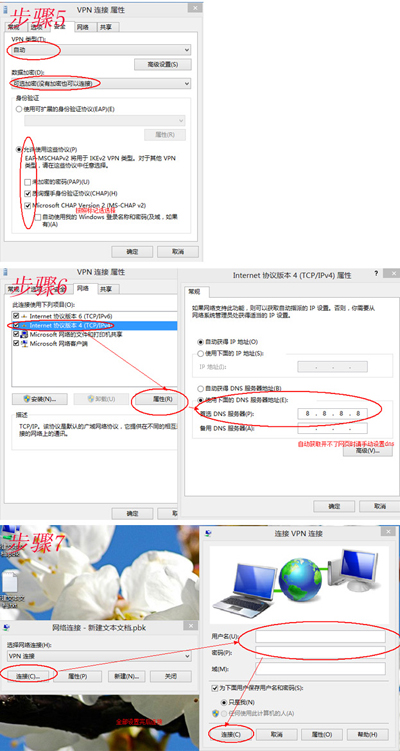
配置完成後,系統會記住憑證,下次只需一鍵連接。若遇到 800/691 等錯誤,請核對協議類型、預共用金鑰及防火牆設置。
- 上一篇操作系統: Win8/8.1 關閉 IE 瀏覽器超連結下劃線顯示
- 下一篇操作系統: Win 8.1 內置「數學輸入面板」手寫輸入數學公式
推薦文章
- HP 印表機在 Windows 8 下的三種驅動程式類型比較
- Windows 8 常用 Win 鍵組合快捷鍵速查表(22 組)
- Win8 設定 USB 隨身碟彈出後重新啟用,透裝置管理員控制 USB Root…
- Windows 8 兼容的免費防毒軟體推薦與測試對比
- 解決 Windows 8.1 無法自動更新的錯誤 8024402F 完整指南
- Win8 關閉攝影機與麥克風:裝置管理員禁用裝置保護隱私
- Win8 vs Win7 全方位對比:9 大面向深度分析哪個更好用
- Windows 8.1 筆電新增桌面圖示:控制台「顯示或隱藏桌面上的常用圖示」
- Windows 8 內建 Hyper-V 建立虛擬機器完整教學(需 64 位元 …
- Windows 8 RP 版使用注意事項:升級保留項目、無法解除安裝、新手常見問…
copyright © 萬盛學電腦網 all rights reserved