您现在的位置: 萬盛學電腦網 >> 作業系統 > >> Windows 8 使用技巧
Win8.1 雙顯卡筆電執行 GTA4 紅色 R 圖示閃退?強制獨顯模式解決
雙顯卡筆電(核顯+獨顯)安裝 Win8.1 運行《俠盜獵車手 4》(GTA4)點擊 LaunchGTAIV.exe(NORGSC 啟動器)出現紅色 R 圖示即閃退,主因是 Win8.1 顯卡驅動未正確識別/切換至獨立顯卡運行遊戲。
完整解決流程
- 確認現象: 啟動器顯示「請稍候」→ 紅色 R 圖示閃退,未進入遊戲;甚至進入遊戲偵測到的顯存僅 59-100MB(核顯共享記憶體),非獨顯資源。
- 重裝可切換顯卡驅動:
控制台 → 程式集 → 解除安裝現有顯卡驅動 → 官網下載對應筆電型號 Win8.1 可切換顯卡驅動 → 安裝。
勿使用裝置管理員解除安裝(殘留檔案導致新驅動安裝失敗)。 - 補全執行階段庫: 安裝 Microsoft Visual C++ 2005/2008/2010 Redistributable、DirectX 9.0c、.NET Framework 3.5/4.0/4.5。
- 重開機後,桌面右鍵 → 設定可切換顯示卡(AMD Catalyst Control Center)或 NVIDIA 控制台。
- 進入 電源 → 可切換顯示卡圖形處理器。
- 選擇 手動 或 根據電源選擇圖形處理器 → 套用。
- 外接電源狀態下,手動選擇 高效能 GPU → 套用(強制全域獨顯模式)。
- 重新啟動 GTA4,應可正常進入遊戲不再閃退。


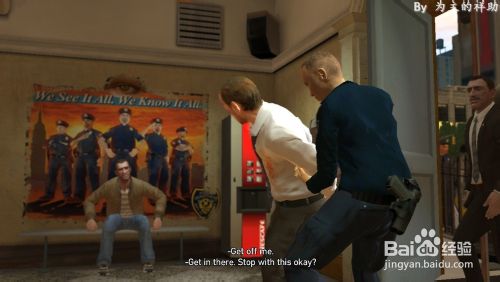


注意事項: 強制獨顯模式會增加耗電與發熱;若設定後仍閃退,需排查其他原因(DirectX 版本、遊戲補丁、相容性模式、管理員權限)。台式機雙顯卡同理檢查驅動識別問題。
- 上一篇操作系統: Win8.1 錯誤 711 無法上網?啟用電話服務等關鍵網路服務終極解法
- 下一篇操作系統: Win8 系統聲音異常?一鍵恢復 Windows 預設聲音配置
推薦文章
- Windows 8 行動中心完整操作指南:亮度、音量、電源、投影簡報模式一鍵搞定
- Windows 8 本機安全性原則完整應用指南
- 微軟為 Win 8 相容性犧牲 Office 2010 入門版
- Windows 8 工作管理員深度解析:雙模式、效能監控、應用歷史、多使用者資源…
- Windows 8 藍牙裝置裝置管理員顯示驚嘆號解決方案
- Windows 8 啟用敘述器 (Narrator) 螢幕閱讀功能:四種啟動管道
- 預裝 Linux 筆電如何安裝 Win8?完整硬碟重整與安裝教學
- Windows 8 設定免密碼自動登入與應用商店付款帳戶綁定
- Win8 虛擬記憶體最佳設定:1.5~2.5 倍實體記憶體,建議移至非系統碟
- Windows 8 ADSL 撥接閒置自動斷線?關閉「閒置時間」設定即可解決
copyright © 萬盛學電腦網 all rights reserved