您现在的位置: 萬盛學電腦網 >> 作業系統 > >> Windows 8 使用技巧
Win8 無線網路設定完整指南:原生連線、隱藏 SSID 手動添加、ThinkPad Access Connections 專用工具
Windows 8 提供原生無線網路管理與廠商專用工具雙軌並行,涵蓋一般連線、隱藏 SSID、固定 IP、ThinkPad 專屬 Access Connections 完整設定。
一、Windows 原生無線設定
- 開啟無線網卡開關 (筆電多為 Fn+F5/F4)。
- 工作列網路圖示 → 選擇 SSID →「連線」→ 輸入密碼。

- 隱藏 SSID 手動添加:「設定連線或網路」→「手動連線到無線網路」→ 輸入 SSID、安全性類型、加密類型、安全性金鑰。

- 固定 IP 設定:「變更介面卡設定」→ 無線網卡右鍵「內容」→ IPv4 內容 → 手動輸入 IP/子網路遮罩/閘道/DNS。

二、ThinkPad Access Connections 專用設定
- 確認驅動正確、無線開關開啟 (Fn+F5)。

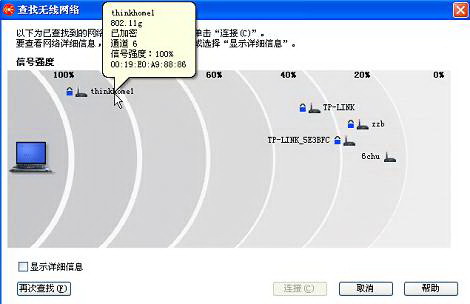
- 「開始」→「所有程式」→「ThinkVantage」→「Access Connections」→「尋找 WiFi」。

- 選擇目標網路 →「連線」→ 加密網路彈出配置提示點「是」。

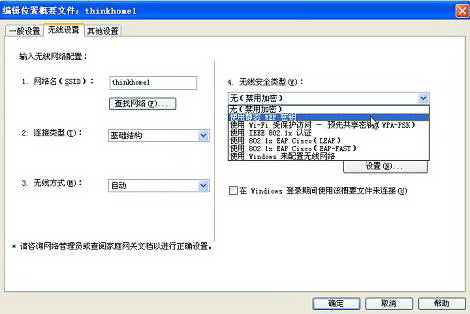
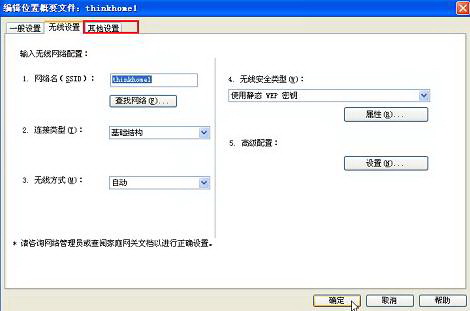
- 「編輯位置設定檔」→「無線設定」頁籤 → 選擇加密類型 (WPA2-PSK 等) →「屬性」設定加密參數與密碼。

- 勾選「每次啟動時自動連線」→ 確定 → 儲存設定檔。

- 連線成功 → 提示儲存設定檔點「是」 → 即可上網。


Access Connections 提供位置設定檔管理、自動切換網路環境、進階 IP 設定等企業級功能,ThinkPad 用戶首選。
推薦文章
- Win8 關閉觸控板手勢功能:控制台滑鼠設定中取消勾選
- Win8.1 新增美式鍵盤/切換輸入法/設定預設鍵盤完整圖文教學
- Windows 8 媒體播放器相容性測試:六款主流播放器實測
- Win8 磚貼背景個人化設定教學:開始螢幕圖案與顏色自訂
- Windows 8 Metro 應用程式閃退與無法存取指定裝置雙重故障解決方案
- 華碩 15 吋 Win 8 超極本 S500CA 深度評測:顏值與性價比的平衡
- Win8 交換器設定教學:多台電腦共享一條網路線上網
- Win8 桌面圖示無法拖曳移動?四種快速排除法
- Win8 無法開啟 WindowsApps 資料夾?取得完整權限存取教學
- Win8 刪除確認對話框消失了?兩招找回:資源回收筒屬性勾選、群組原則強制啟用
copyright © 萬盛學電腦網 all rights reserved