您现在的位置: 萬盛學電腦網 >> 作業系統 > >> Windows 8 使用技巧
Windows 8 優化關機速度:群組原則終止阻礙程式 / shutdown 指令秒關機
解決 Win8 關機緩慢、卡在「正在關機」的兩種方案
Windows 8 關機預設會等待應用程式儲存資料、正常結束,若有程式回應緩慢或掛起,會顯示「正在關機」長時間等待。以下提供兩種加速關機方案:
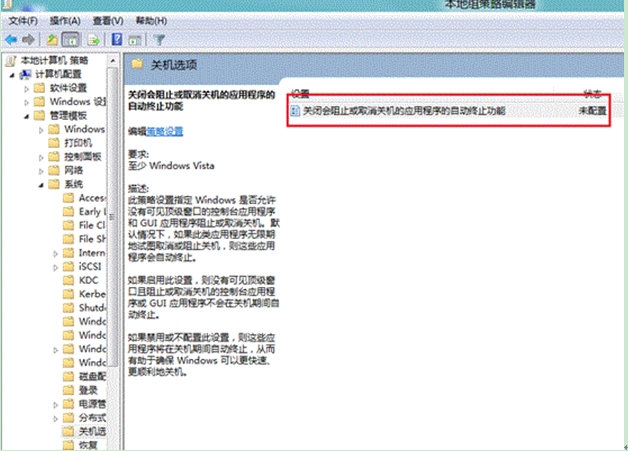
方法一:群組原則啟用「自動終止阻礙關機的應用程式」(推薦,較安全)
- 按 Win + R 輸入
gpedit.msc開啟「本機群組原則編輯器」(專業版/企業版)。 - 依序展開:電腦設定 > 管理範本 > 系統 > 關機選項。
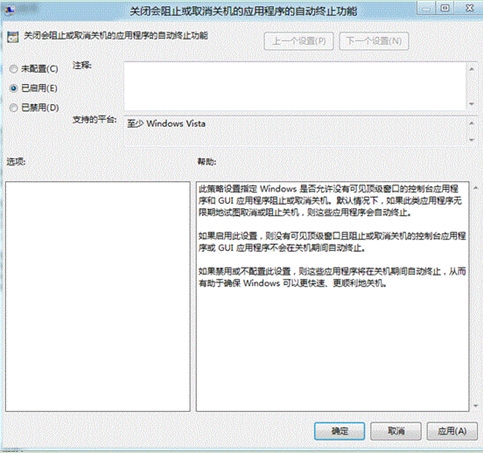
- 雙擊右側「關閉會阻止或取消關機的應用程式的自動終止功能」。
- 選擇「已啟用」> 「確定」。
- 重新啟動電腦生效。關機時系統將不再無限等待,強制終止阻礙程式。

方法二:shutdown 指令強制立即關機(極速但有風險)
- Win + R 輸入:
shutdown -s -t 0按 Enter。 - 參數說明:
-s關機,-t 0延遲 0 秒立即執行。
⚠️ 重大風險警告:
- 此指令不會提示儲存未存檔的文件,直接強制關閉所有程式並關機。
- 可能導致文件損毀、資料庫損壞、系統檔案錯誤。
- 僅建議在極度緊急情況(系統死機、惡意軟體阻礙關機)下使用,平時請使用正常關機或方法一。
家用版無 gpedit.msc 的替代方案
修改登錄檔:
HKEY_LOCAL_MACHINE\SOFTWARE\Policies\Microsoft\Windows\System
建立 DWORD TurnOffAppNotifications = 1(或類似鍵值,建議搜尋對應註冊表鍵值)。或使用第三方工具如「Windows 關機助手」圖形化設定。
其他加速關機技巧
- 關閉「快速啟動」(控制台>電源選項>選擇電源按鈕功能>更改目前無法使用的設定>取消勾選「啟用快速啟動」),雖會稍微延長開機時間,但能確保完整關機流程,減少混合睡眠殘留問題。
- 定期清理啟動項、服務,減少背景程式干擾關機。
- 上一篇操作系統: Windows 8 如何自訂電源按鈕動作?決定按下電源鍵是睡眠/休眠/關機
- 下一篇操作系統: Windows 8 家庭群組共享檔案完整設定教學
推薦文章
- Windows 8.1 64 位元停用驅動程式強制簽名,安裝未簽名驅動
- Windows 8 安全新機制深度解析:Secure Boot、SmartScr…
- 如何查看 Windows 8.1 版本與位元數
- Windows 8 一鍵關機捷徑建立教學:桌面捷徑與開始畫面釘選雙重保障
- Windows 8 移除 USB 裝置後 LED 燈號常亮?修改登錄關閉軟性移除…
- Toast 通知是什麼?可以關閉嗎?Win8/8.1 關閉方法
- Windows To Go 企業級部署完整指南:授權需求、認證硬體、建立流程與使…
- Windows 8/8.1 格式化 FAT32 隱藏分區導致進入 BIOS?使用…
- 高解析度螢幕 Windows 8 顯示優化完整指南:任務列大圖示、全域縮放、解析…
- Windows 8 將開始畫面應用圖示固定至桌面/工作列的方法
copyright © 萬盛學電腦網 all rights reserved