您现在的位置: 萬盛學電腦網 >> 作業系統 > >> Windows 8 使用技巧
打造個人化 Windows 8 PE:修改開機畫面、電腦名稱、OEM 資訊、內建綠色軟體
透過修改 Windows 8 PE (Preinstallation Environment) 映像檔,可建立專屬的維護/部署啟動媒體,內含自訂品牌資訊與常用工具。
所需工具
- Windows 8 PE 映像檔 (ISO/USB)
- WimTool(掛載/解除掛載 WIM)
- Resource Hacker (ResHacker)(修改 DLL 資源)
- UltraISO(編輯 ISO 映像檔)
修改流程
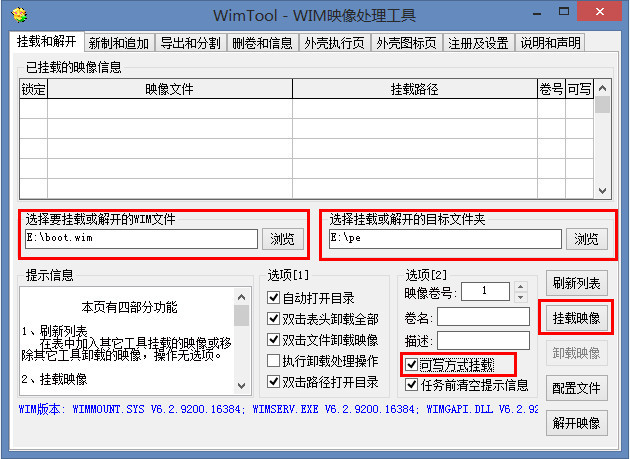
- 掛載映像:WimTool 選擇「掛載映像」→ 選取 PE 映像中
boot\boot.wim→ 指定掛載目錄(如C:\Mount)。 - 修改系統屬性資訊(掛載目錄下):

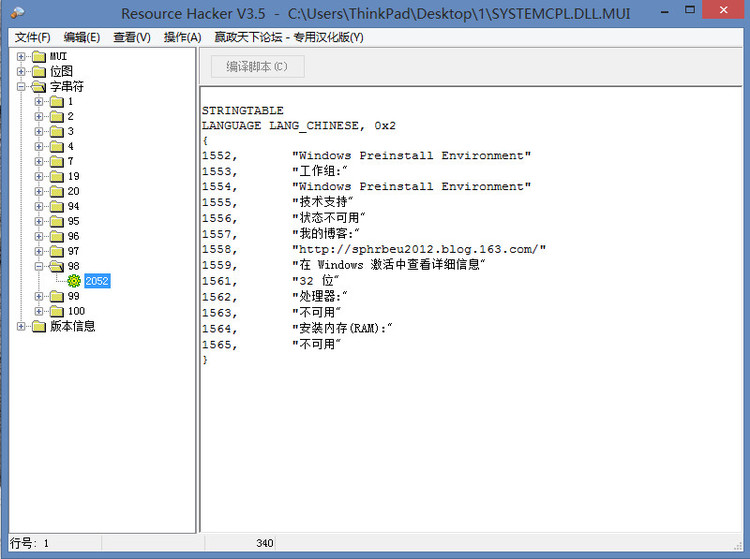
- 用 ResHacker 修改
Windows\System32\zh-CN\SYSTEMCPL.DLL.MUI字串資源(製造商、支援資訊等)。 - 編輯
Windows\System32\pecmd.ini加入登錄指令設定電腦名稱:
REGI HKLM\SYSTEM\CurrentControlSet\Control\ComputerName\ActiveComputerName\ComputerName=MyCustomPE
REGI HKLM\SYSTEM\CurrentControlSet\Control\ComputerName\ComputerName\ComputerName=MyCustomPE
REGI HKLM\SYSTEM\CurrentControlSet\Services\Tcpip\Parameters\NV Hostname=MyCustomPE
REGI HKLM\SYSTEM\CurrentControlSet\Services\Tcpip\Parameters\Hostname=MyCustomPE- 修改
Windows\System32\config\SOFTWARE機碼(需載入登錄檔):
; 複製 LOGO.BMP 至 Windows\System32\oobe\info\
; regedit 載入配置單元 SOFTWARE 為暫存機碼(如 HKLM\PE_SOFTWARE)
[HKEY_LOCAL_MACHINE\PE_SOFTWARE\Microsoft\Windows\CurrentVersion\OEMInformation]
"Logo"="%windir%\System32\oobe\info\LOGO.BMP"
; 卸載配置單元- 桌面新增綠色軟體:編輯
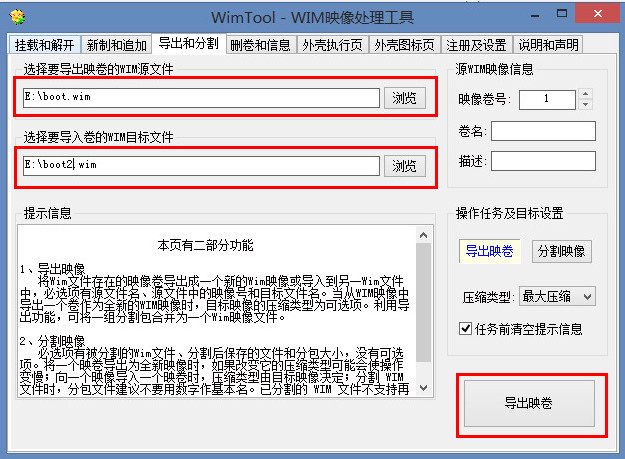
Program Files\TOOLS.INI依格式加入程式路徑、參數、圖示、開始選單捷徑。 - 解除掛載並匯出:WimTool 「解除掛載映像」→ 勾選「認可變更」→ 輸出為
boot2.wim→ 重命名為boot.wim取代原檔。 - 重建 ISO:UltraISO 開啟原始 PE ISO → 替換
boot\boot.wim→ 另存為新 ISO 或燒錄 USB。

提醒:所有工具請以「系統管理員身分執行」,修改前備份原始映像檔。
- 上一篇操作系統: Windows 8.1 Preview 安裝失敗?變更 DNS 解決下載問題
- 下一篇操作系統: Windows 8 解除安裝桌面小工具
推薦文章
- Win8 IE10 設定彈出視窗在新索引標籤開啟
- Win8 Metro 開始畫面新增關機/重啟磁貼:建立 shutdown.exe…
- Win8.1 建立「本機搜尋」桌面捷徑,一鍵呼出檔案搜尋
- Win8 清理垃圾後應用程式商店無法使用?複製 Administrator Ap…
- Windows 8 相容性實測:瀏覽器、Office、安全軟體、遊戲全面支援無壓…
- 將 QQ/搜狗/Google 拼音詞庫匯入 Windows 8 微軟拼音輸入法
- Windows 8 無法完全關機解決:關閉快速啟動功能五步驟
- Win8 使用優化大師破解第三方主題限制:一鍵修補系統檔案
- Windows 8 無法正常關機?教你關閉快速啟動徹底解決
- Windows 8 開啟 Windows Defender 即時防護與病毒定義更…
copyright © 萬盛學電腦網 all rights reserved