您现在的位置: 萬盛學電腦網 >> 作業系統 > >> Windows 8 使用技巧
Windows 8 開啟裝置管理員四大方法與常用操作全攻略
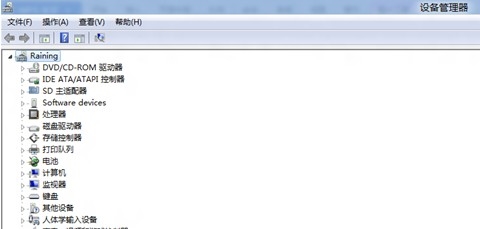
裝置管理員是管理硬體裝置、驅動程式的核心工具。Windows 8 提供四種開啟管道,並支援掃描硬體變更、啟用/停用裝置、更新/解除安裝驅動程式等操作。
四種開啟方法
方法一:從桌面「電腦」右鍵選單
- 桌面「電腦」圖示右鍵→「管理」。
- 「電腦管理」左側選擇「裝置管理員」。

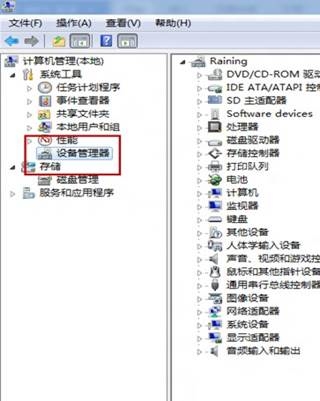
方法二:從控制台
- 開啟「控制台」→「硬體和音效」。
- 在「裝置和印表機」區域點擊「裝置管理員」。
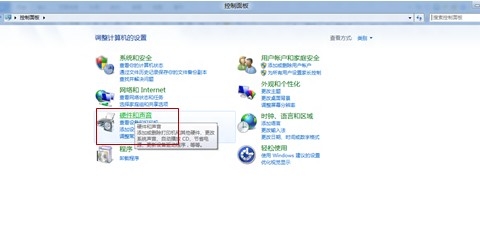
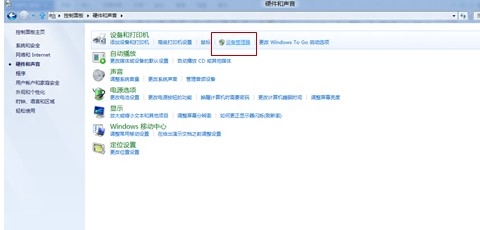
方法三:搜尋開啟
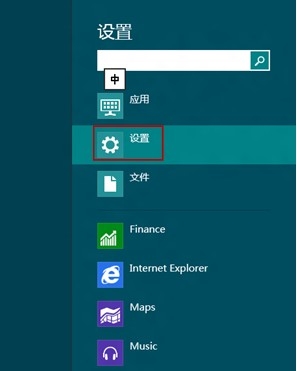
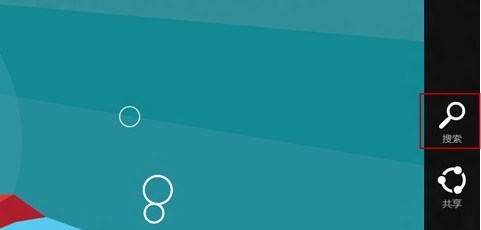
- 滑鼠移至螢幕右下角(或 Win+Q)開啟搜尋魅力列。
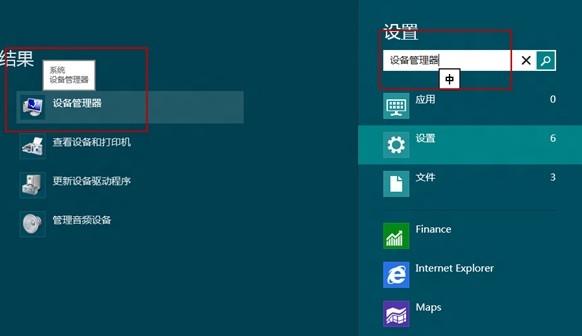
- 選擇「設定」,輸入「裝置管理員」→點擊結果開啟。
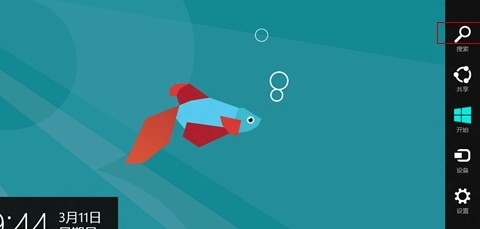
方法四:執行指令
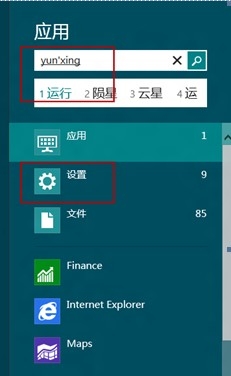
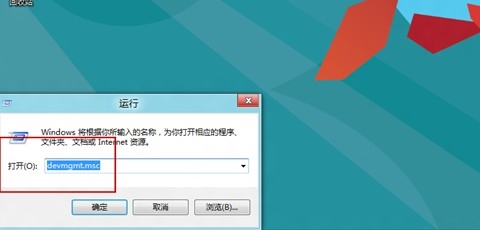
- 按 Win+R 開啟「執行」對話框。
- 輸入
devmgmt.msc→「確定」。

常用操作
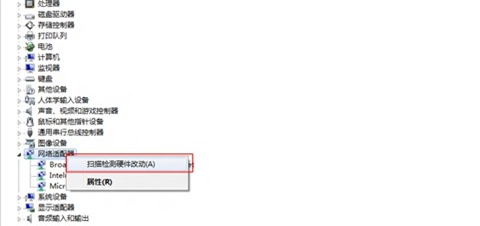
掃描硬體變更
右鍵裝置節點或裝置→「掃描硬體變更」,重新偵測連接/移除的裝置。
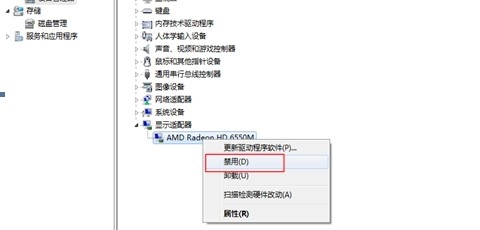
停用/啟用裝置
右鍵裝置→「停用裝置」/「啟用裝置」,暫時停用有問題的硬體或釋放資源。
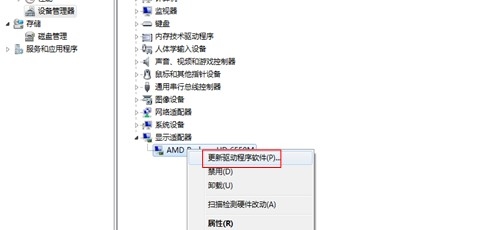
更新驅動程式
右鍵裝置→「更新驅動程式軟體」→「自動搜尋」或「瀏覽電腦尋找驅動程式軟體」。
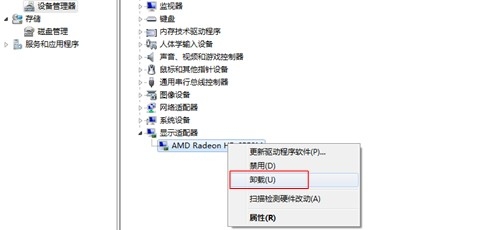
解除安裝驅動程式
右鍵裝置→「解除安裝裝置」→勾選「嘗試刪除此裝置的驅動程式軟體」→「解除安裝」。
小提醒
更多實用教學請關注三聯電腦教程欄位,歡迎加入三聯電腦辦公群:189034526 交流學習。
- 上一篇操作系統: Windows 8 內建系統管理員帳號開啟 Metro 應用程式設定
- 下一篇操作系統: Windows 8 使用舊版工作管理員兩種快速方法
推薦文章
- Windows 8 檔案總管顯示完整路徑於標題列
- Win8 內建 Metro 應用批量卸載:Windows 8 MetroUI 助…
- 體驗 Windows 8 極速開關機:10 秒開機、msconfig 隱藏 GU…
- Windows 8 找不到關機選項?三種快速關機技巧
- 升級 Win8 開發者預覽版導致部分軟體無法運行:微軟官方說明與對策
- Windows 8 Media Center 免費申請與安裝完整流程:從序號獲取…
- 找回 Win8/8.1 瀏覽器與 Modern 應用儲存的密碼 (憑證管理員)
- Windows 8/8.1 使用 DISM 指令清理 WinSxS 元件庫,釋放…
- Windows 8.1 無法開啟電腦管理修復:匯入登錄檔修復 .exe 檔案關聯
- Win8 共用印表機完整設定教學:10 步驟輕鬆完成
copyright © 萬盛學電腦網 all rights reserved