您现在的位置: 萬盛學電腦網 >> 作業系統 > >> Windows 8 使用技巧
Win8 設定靜態 IP 完整教學:圖形介面與命令列雙軌、驅動修復與重設 TCP/IP
Windows 8 設定靜態 IPv4 位址可透過圖形介面 (控制台) 或命令列 (`netsh`) 完成。針對驅動異常導致無法設定 IP 的情況,提供驅動重裝與 TCP/IP 堆疊重設方案。
方法一:圖形介面設定 (標準流程)
- Win+E 開啟檔案總管 → 左側「網路」右鍵 → 「內容」→ 「變更介面卡設定」。
- 目標介面卡 (乙太網路/區域連線) 右鍵 → 「內容」。
- 選取「網際網路通訊協定第 4 版 (TCP/IPv4)」→ 「內容」。
- 選擇「使用下列 IP 位址」與「使用下列 DNS 伺服器位址」,填入:
| 欄位 | 說明 | 範例 (家用路由器 192.168.1.x) |
|---|---|---|
| IP 位址 | 本機唯一位址,避開 DHCP 池 | 192.168.1.100 |
| 子網路遮罩 | 通常 255.255.255.0 | 255.255.255.0 |
| 預設閘道 | 路由器 LAN IP | 192.168.1.1 |
| 慣用 DNS | 路由器 IP 或公開 DNS | 192.168.1.1 / 8.8.8.8 |
| 備用 DNS | 選填 | 8.8.4.4 / 1.1.1.1 |
- 「確定」套用 → 系統自動驗證網路連線。


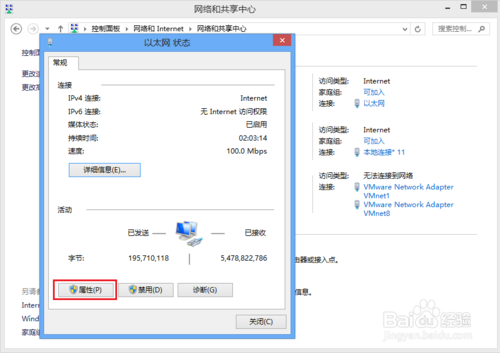

方法二:命令列 netsh 快速設定 (適合腳本/遠端/批次)
# 設定靜態 IP
netsh interface ip set address "乙太網路" static 192.168.1.100 255.255.255.0 192.168.1.1

# 設定 DNS
netsh interface ip set dns "乙太網路" static 192.168.1.1 primary
netsh interface ip add dns "乙太網路" 8.8.8.8 index=2

# 查詢介面卡名稱
netsh interface show interface
驅動異常排查:重裝 TCP/IP 協定與重設網路堆疊
若介面卡屬性中無 TCP/IPv4 項目、或設定後無效、顯示「未識別的網路」:
- 重新安裝 TCP/IPv4 協定
介面卡內容 → 「安裝...」→ 「通訊協定」→ 「新增...」→ 「從磁碟安裝」→ 瀏覽C:\Windows\inf\nettcpip.inf→ 選擇「TCP/IPv4」→ 確定。 - 重設 TCP/IP 堆疊 (核心修復)
Win+X → 「命令提示字元 (系統管理員)」→ 執行:
netsh int ip reset
重新啟動電腦生效。此指令將 TCP/IP 相關登錄鍵值重置為預設,相當於重新安裝協定堆疊,解決 90% 疑難雜症。
驗證設定
ipconfig /all
確認 IPv4 位址、子網路遮罩、預設閘道、DNS 伺服器均為手動設定值,且「DHCP 已啟用」顯示「否」。
注意事項
- IP 衝突:靜態 IP 必須在路由器 DHCP 範圍外,或在路由器 MAC-IP 綁定。
- DNS 選擇:家用建議指向路由器 (自動轉發 ISP DNS);企業遵循 IT 政策。
- 多網卡:僅對需固定 IP 的介面卡設定,另一張保持 DHCP。
- 管理員權限:所有操作需提權。
推薦文章
- Win8 筆記本連接 Wi-Fi 完整圖文教學:從開啟無線開關到成功上網
- Win8 IE10 設定新分頁開啟連結/彈出視窗完整步驟
- Win8 開始畫面快捷鍵大全:超級按鈕、應用命令、切換應用、最近清單一鍵達陣
- 微軟詳解 Windows 8 對各類螢幕的支援策略
- Windows 8 螢幕字體大小調整教學:DPI 縮放 100%/125%/15…
- Win8 執行程式提示「從伺服器傳回一個參照」三大解決方案
- Windows 8 平板電腦硬體規格需求完整解析:9 大核心標準與版本分類
- 使用 UltraISO 將 Windows 8 映像檔燒錄至 USB 隨身碟製作…
- 解決 Windows 8 IE10 無法播放 Flash 內容完整指南
- 掌握四大手勢輕鬆上手 Win8:右滑呼出選單、左滑切換、上滑關閉/選單
copyright © 萬盛學電腦網 all rights reserved