您现在的位置: 萬盛學電腦網 >> 作業系統 > >> Windows 8 使用技巧
巧用 USB 隨身碟在 Win8 PE 下安裝 Win7 系統:U大俠啟動盤實作教學
利用 U大俠 製作 Win8 PE 啟動隨身碟,進入 PE 環境後一鍵部署 Ghost Win7 映像檔,是從 Win8 降級/重裝 Win7 的主流做法。以下為完整圖文實作流程。
準備工作
- 容量 ≥ 1GB 的隨身碟(資料請先備份)。
- 下載 U大俠 USB 啟動盤製作工具 製作啟動隨身碟。
- 下載 Ghost Win7 系統映像檔(.iso 或 .gho)。
實作步驟
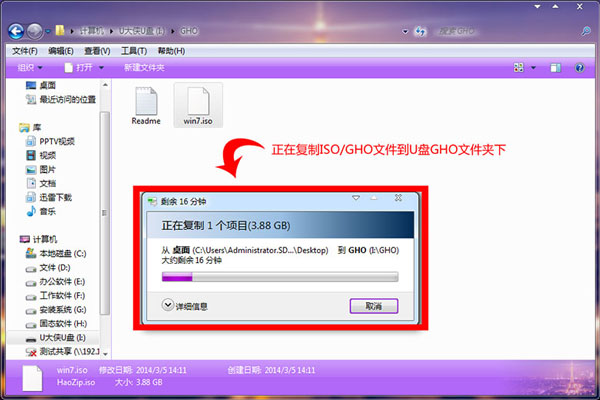
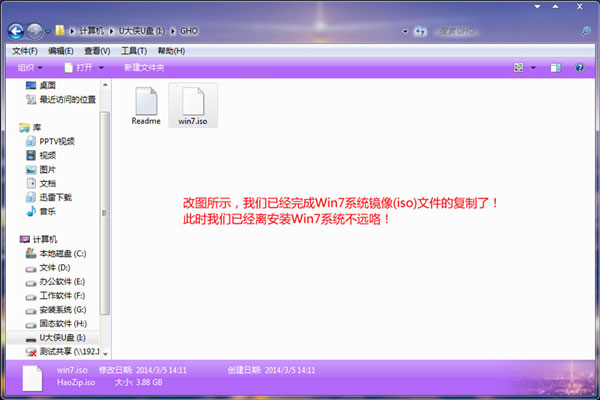
- 複製映像檔:將下載的 Win7 ISO/GHO 檔案複製到隨身碟
GHO資料夾內。

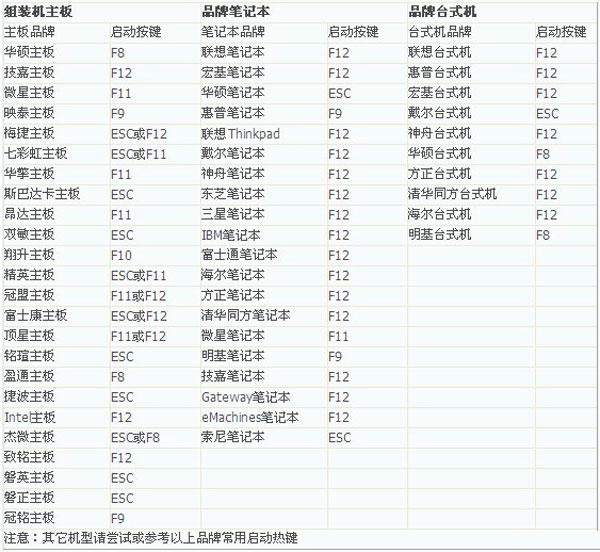
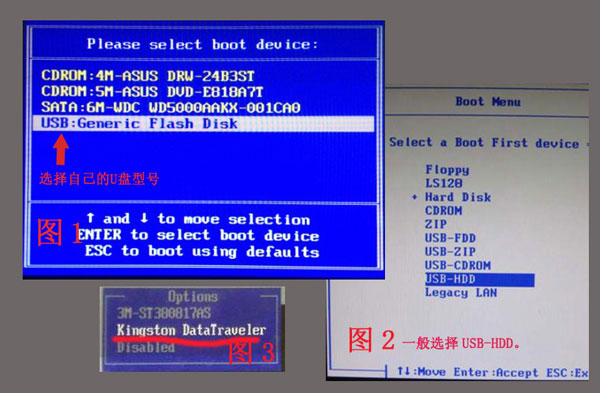
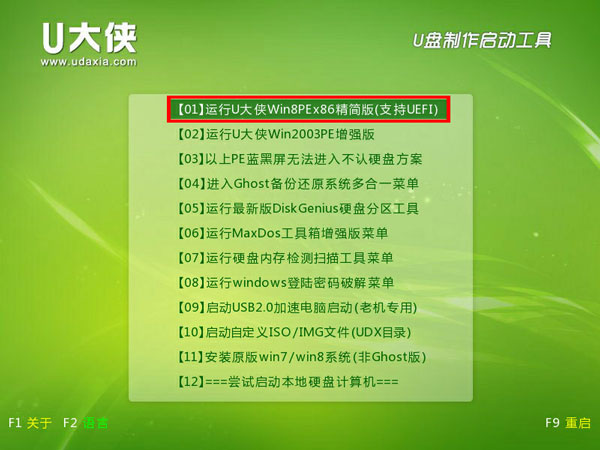
- 進入啟動選單:重開機,開機畫面出現時連續按主機板/筆電對應的快速開機鍵(F12、F11、F8、Esc 等,視品牌而定),選擇 USB 隨身碟開機進入 U大俠主選單。
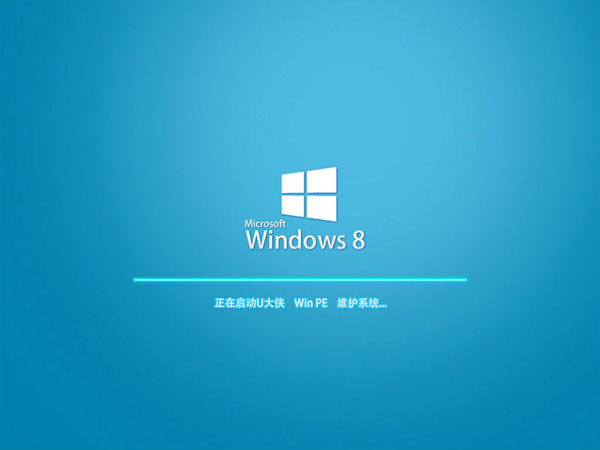
- 進入 Win8 PE:選單中選擇 【01】 執行 U大俠 Win8PE x86 精簡版 (支援 UEFI),按 Enter 進入 PE 桌面。
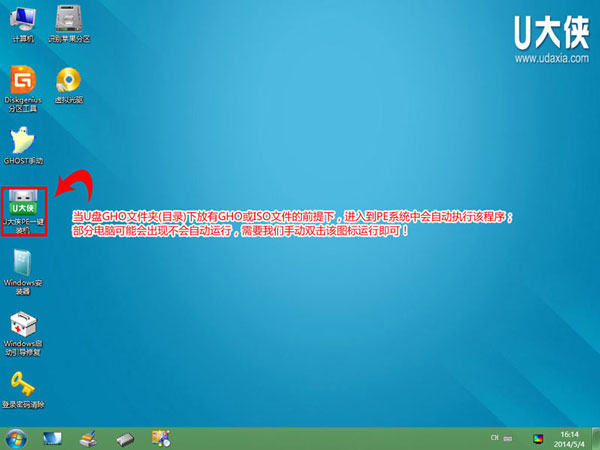
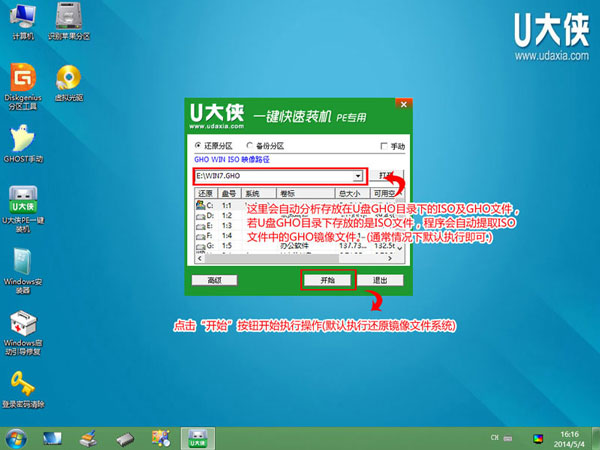
- 執行一鍵裝機:PE 桌面若未自動執行「U大俠 PE 一鍵裝機」,手動雙擊執行。工具會自動偵測 GHO 資料夾內的映像檔並提取 .gho 檔,點選「確定(Y)」。
- 等待解壓縮:進度條跑完後彈出「是否重新開機」,點選「是(Y)」,拔除隨身碟,電腦自動重開機進入 Win7 安裝流程,直到進入桌面完成。
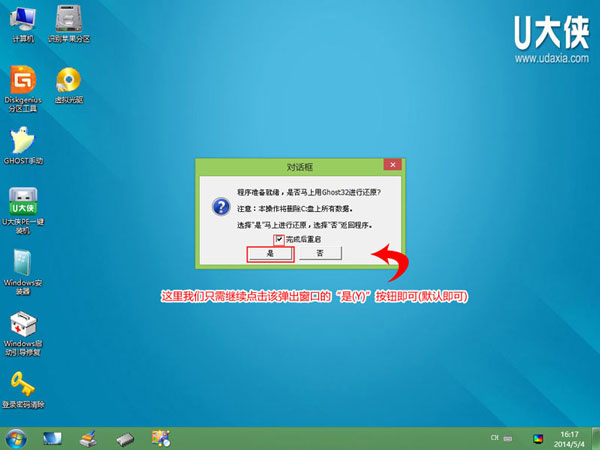
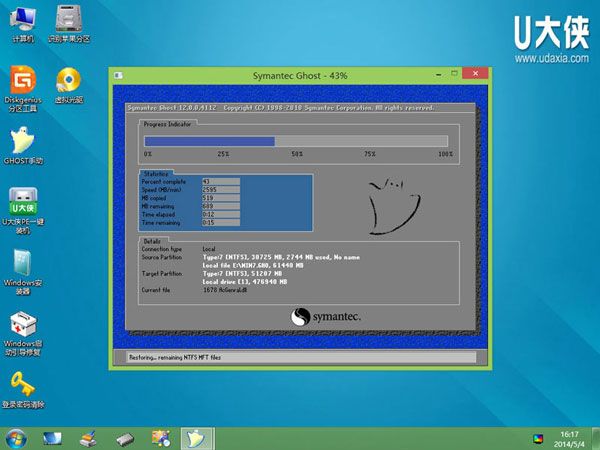
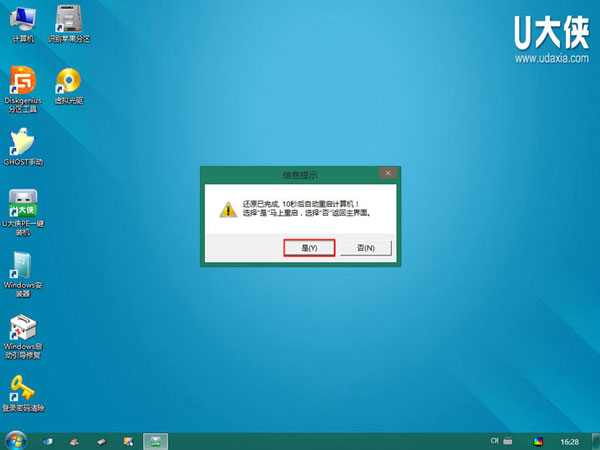
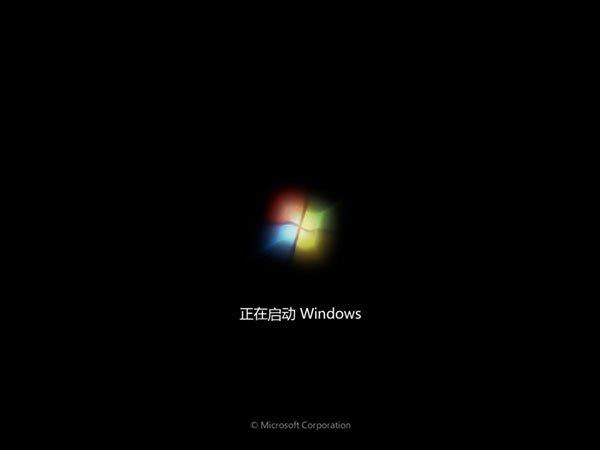
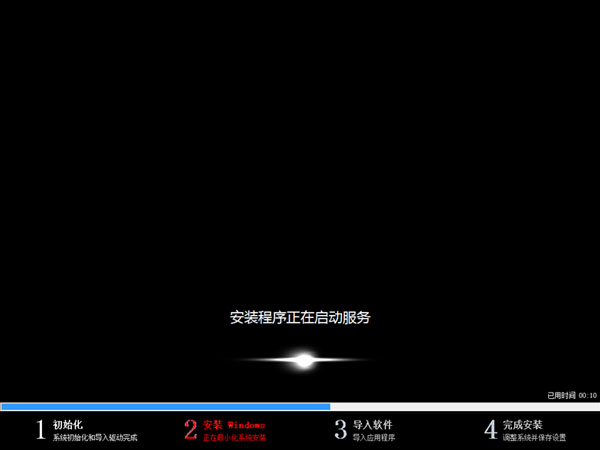
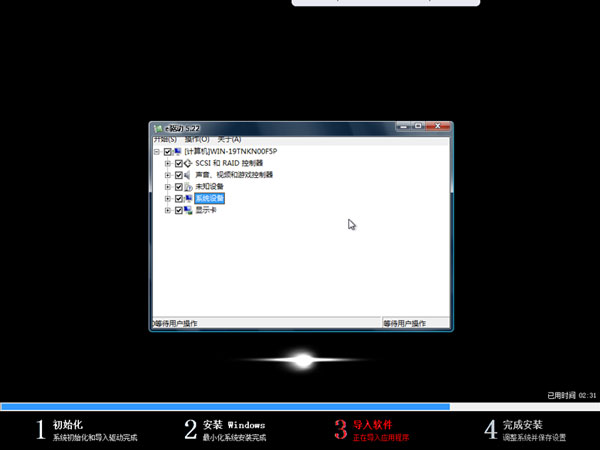
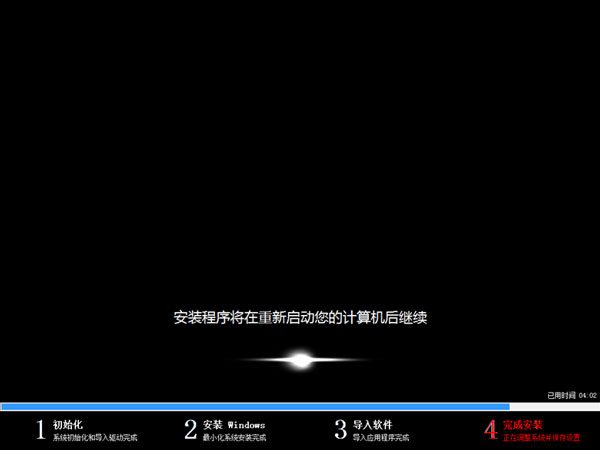
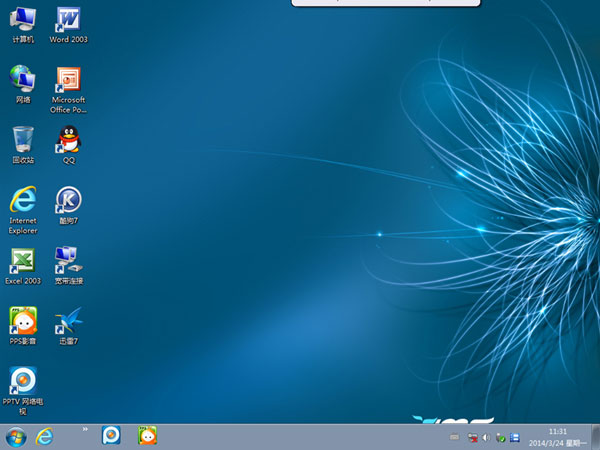
關鍵提醒:隨身碟製作啟動盤會格式化抹除所有資料,務必先備份。UEFI 模式電腦需選支援 UEFI 的 PE 版本(x64)。
- 上一篇操作系統: Win8.1 切換至本機帳戶完整操作流程:斷開 Microsoft 帳戶同步
- 下一篇操作系統: Win8 Metro 照片磚貼提示「所有相片來源都被隱藏」解決方法
推薦文章
- Windows 8 實用小工具精選:關機面板與 WinX 選單編輯器
- Win8 Ctrl+Shift 無法切換輸入法修復:進階設定自訂熱鍵順序
- Win8 鎖定/解鎖螢幕完整操作:熱鍵、開始畫面、滑鼠手勢
- Windows XP 瀏覽器 Cookie 匯出完整教學:備份登入狀態、移轉帳號…
- Win8 安裝新字體完整教學:下載、解壓、控制台字體資料夾貼上、Word 測試
- Windows 8 IE 瀏覽器下載程式提示「簽章無效」?關閉下載檢查簽章功能即…
- 找回 Windows 8 開始畫面誤刪的控制台磚塊
- Win8 如何停用程式相容性助手服務
- Win8 顯示隱藏檔案與資料夾的最快方法
- Win8 微軟拼音 2012 版深度評測:從智慧 ABC 重生、功能對比搜狗/英…
copyright © 萬盛學電腦網 all rights reserved