您现在的位置: 萬盛學電腦網 >> 作業系統 > >> Windows 8 使用技巧
解決 Windows 8/8.1 IE10/IE11 無法顯示 Flash 內容
Windows 8 起 IE 內建 Adobe Flash Player,但常因安全性設定導致無法播放 Flash。提供四種解決方案:
方法一:關閉 IE 主動篩選
Flash Player 採用 ActiveX 控制項,啟用主動篩選會導致無法運作(網址列右側出現藍色禁止圖示)。
- 點選網址列右側藍色圖示 → 「關閉主動篩選」。
- 或「工具」→ 「安全性」→ 取消勾選「啟用主動篩選」。


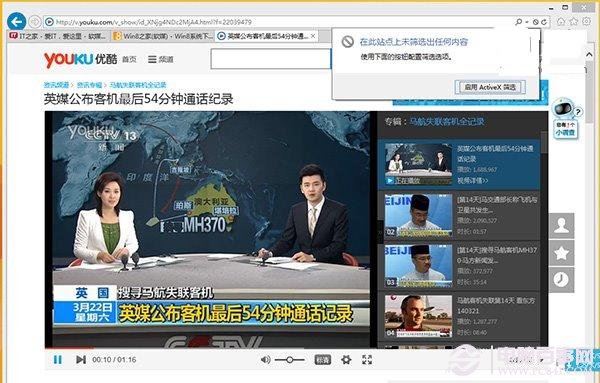
方法二:啟用 Flash Player 增益集
- 「工具」→ 「管理增益集」→ 「工具列與延伸模組」。
- 找到「Shockwave Flash Object」,確認狀態為「已啟用」,否則點選「啟用」。

方法三:降低區域安全性等級
- 「工具」→ 「網際網路選項」→ 「安全性」索引標籤。
- 將「網際網路」區域安全性等級調整為預設「中-高」或「中」(過高會阻擋 Flash)。


方法四:重新安裝 IE 版 Flash Player
- 開啟 Windows Update 取得最新 Flash 更新(每月補丁日提供)。
- 或至 Adobe 官網下載 IE 版 Flash Player 離線安裝程式手動安裝。
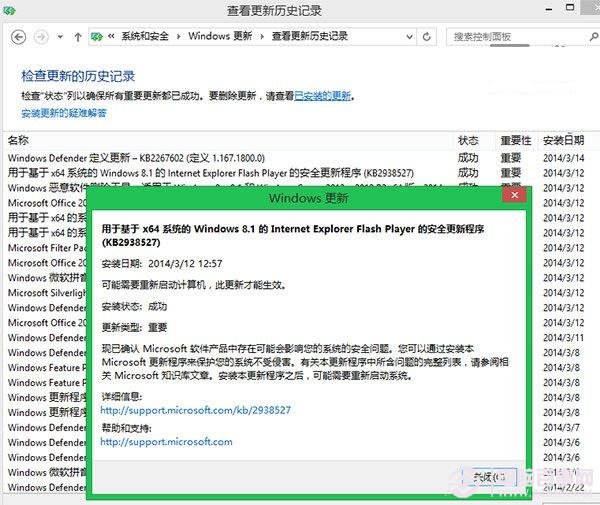
可在「控制台」→ 「系統與安全性」→ 「Windows Update」→ 「檢視更新歷程記錄」查詢目前 Flash 版本。
- 上一篇操作系統: Windows 8.1 安裝 Office 2010 Starter 免費版教學
- 下一篇操作系統: Windows 8 值得執行的十三項簡單優化技巧
推薦文章
- 必須知道的 Win8.1 八大隱藏細節與實用技巧
- 預裝 Windows 8 筆電無損分區:分區助手切割 C 槽不重灌不失效
- Windows 8.1 快速切換使用者帳戶:Shift+右鍵以不同身分執行
- Win8 錯誤 0x80070005 拒絕存取?以系統管理員身分執行 CMD 解…
- Win8.1 檔案總管找回「程式庫」功能
- 升級 Windows 8.1 的 5 大理由:桌面體驗回歸、多工增強、智慧搜尋、…
- Win8「敘述器」功能完整指南:啟動、關閉、徹底停用
- Windows 8 工作列新增工具列教學:觸控鍵盤、自訂工具列
- Win8 刪除主題:個人化視窗刪除或直接刪除 Themes 資料夾檔案
- Win8 QQ 假死未回應?關閉 QQ 透明特效解決相容性問題
copyright © 萬盛學電腦網 all rights reserved