您现在的位置: 萬盛學電腦網 >> 作業系統 > >> Windows 8 使用技巧
Windows 8/8.1 停用鎖定畫面兩大法:登錄檔修改與群組原則
Windows 8/8.1 無直接選項停用鎖定畫面,若想開機直達登入介面,可透過登錄檔編輯或本地群組原則達成(會導致裝置同步功能失效)。
方法一:登錄檔編輯器
- 開始畫面輸入
regedit> 以系統管理員身分執行。 - 瀏覽至:
HKEY_LOCAL_MACHINE\SOFTWARE\Policies\Microsoft\Windows - 右鍵
Windows>「新增」>「鍵值」> 命名 Personalization。 - 選取 Personalization > 右側右鍵 >「新增」>「DWORD (32-bit) 值」> 命名 NoLockScreen > 雙擊將數值從
0改為1。 - 關閉登錄編輯器 > 重新啟動電腦生效。


方法二:本地群組原則編輯器(較簡單、適合新手)
- 開始畫面輸入
gpedit.msc開啟本地群組原則編輯器。
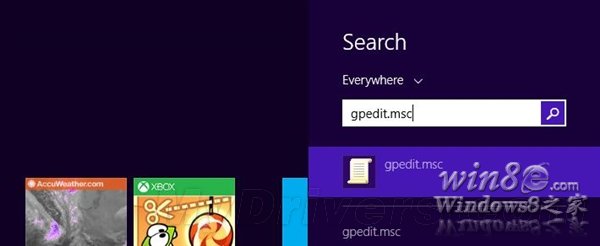
- 導航至:
電腦設定 > 系統管理範本 > 控制台 > 個人化 - 雙擊「不顯示鎖定畫面」。
- 選擇「已啟用」>「確定」。

- 無需重啟,按 Win+L 鎖定螢幕即可驗證(直接進入登入畫面)。
副作用提醒
停用鎖定畫面後,裝置同步功能將失效(Windows 8/8.1 透過 Microsoft 帳戶同步鎖定畫面設定,鎖定畫面被停用導致同步受影響)。
- 上一篇操作系統: Windows 8.1 輸入法編輯器 (IME) 完整指南:新增、切換、設定與應用程式獨立模式
- 下一篇操作系統: Windows 8 設定與修改系統電源選項教學
推薦文章
- Windows 8 如何更改時區?任務列時間右鍵三步驟搞定
- Win8.1 徹底停用家庭群組服務,移除多餘網路捷徑
- Windows 8 卡在 Modern 畫面無法進入桌面解決方案
- Windows 8.1 任務列通知區域圖示自動隱藏?乾淨啟動排查第三方軟體干擾
- 聯想筆記本 Win8 改裝 Win7 完整 BIOS 與安裝教學
- Win8 查看顯示卡資訊兩大招:dxdiag 內建工具 vs GPU-Z 詳細規…
- Windows 8 設定區域連線靜態 IP 位址
- Windows 應用程式商店找不到 Windows 8.1 更新?三大原因與解決…
- Windows 8.1 安裝 SQL Server 2005 完整圖文教學 (檔…
- Win8.1 「滑動關機」隱藏功能啟用與捷徑建立教學
copyright © 萬盛學電腦網 all rights reserved