您现在的位置: 萬盛學電腦網 >> 作業系統 > >> Windows 8 使用技巧
Windows 8.1 停用鎖定畫面:登錄檔與群組原則雙法教學
Windows 8.1 鎖定畫面雖提供天氣、行事曆、通知等資訊,但追求極簡的使用者可透過登錄檔或群組原則停用,開機直達登入介面。
方法一:登錄檔編輯器
- 傳統桌面 Win+R > 輸入
regedit開啟登錄編輯器。

- 瀏覽至:
HKEY_LOCAL_MACHINE\SOFTWARE\Policies\Microsoft\Windows
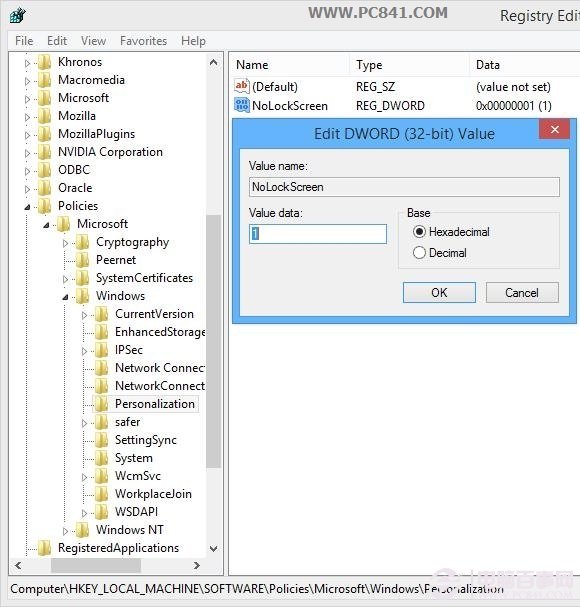
- 右鍵
Windows>「新增」>「鍵值」> 命名 Personalization。 - 選取 Personalization > 右側右鍵 >「新增」>「DWORD (32-bit) 值」> 命名 NoLockScreen > 雙擊將數值從
0改為1。 - 關閉登錄編輯器 > 重啟電腦生效。
方法二:本地群組原則編輯器(更簡單)
- 開始畫面輸入
gpedit.msc開啟。

- 導航至:
電腦設定 > 系統管理範本 > 控制台 > 個人化 - 雙擊「不顯示鎖定畫面」> 選「已啟用」> 確定。

- 無需重啟,Win+L 鎖定螢幕即可驗證(直接進入登入畫面)。
副作用提醒
停用鎖定畫面後,裝置同步功能將失效(系統透過 Microsoft 帳戶同步鎖定畫面設定,鎖定畫面停用導致同步受影響)。亦可使用第三方工具達成同樣效果。
推薦文章
- Win8 印表機共享完整設定:主機端開啟共用 + 用戶端連線安裝
- Windows 8 家庭群組設定與使用完整指南
- Windows 8 網路設定完整指南:Modern 介面與傳統控制台雙軌操作
- Win8 輸入法完全設定指南:新增、刪除、排序、熱鍵一篇搞定
- Win8/8.1 讓內建相機應用程式正常使用攝影機:權限設定四步驟
- Windows 8 內建光碟燒錄功能完整教學:資料、音樂、ISO 光碟輕鬆燒錄 …
- Win8 必應天氣磚無法更新?重置應用程式商店快取 (wsreset) 解決
- 修復 Windows 8.1 Update 更新失敗的方法
- Windows 8 開機提示找不到 liveupdate_up 解決方法:移除聯…
- Windows 8 開始畫面新增關機、重啟、鎖定、休眠、睡眠磁磚
copyright © 萬盛學電腦網 all rights reserved