您现在的位置: 萬盛學電腦網 >> 作業系統 > >> Windows 8 使用技巧
讓 Windows 8 內建復原功能與廠商隱藏分區出廠備份關聯的完整操作指南
更換 Windows 8 版本後,若一鍵復原分區未損壞,需重新建立系統備份並與 Win8 內建「重設/復原」功能關聯,否則復原功能將失效。本文提供使用 diskpart 掛載隱藏分區並執行 reagentc 關聯指令的完整步驟。
前置準備
- 以系統管理員身分開啟命令提示字元 (CMD)。
- 確認一鍵復原備份分區位置(通常為隱藏分區)。
操作步驟
1. 進入 diskpart 選取目標分區
diskpart
list disk
sel disk 0          # 依實際磁碟編號調整
list part
sel part 9          # 依實際分區編號調整,請參考 list part 輸出
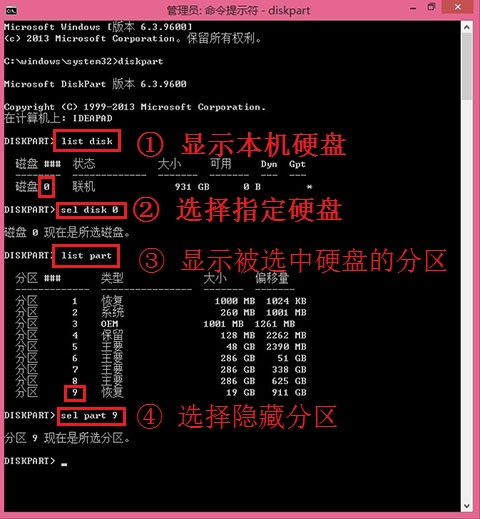
diskpart 選取隱藏分區示意
2. 為隱藏分區指派磁碟代號並離開 diskpart
detail part         # 選擇性:先查看分區詳細資訊,避免選錯
assign letter=o     # 指派代號 O (可自訂)
exit

指派磁碟代號 O 給隱藏分區
3. 執行 reagentc 關聯復原映像
reagentc /setosimage /path O:\OKRBackup\Factory /index 1
※ 路徑視廠商而定:OKR 8.0 通常為 OKRBackup\Factory,PBR 請對應修改資料夾目錄。
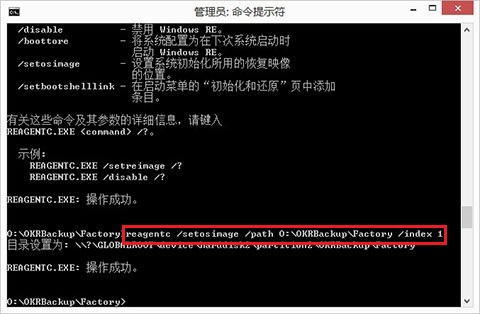
reagentc 關聯復原資料夾成功
4. 進入一鍵復原介面重新備份系統
- OKR:直接重新備份。
- PBR:建議先刪除舊
Install.wim再重新備份。
重要提醒
- Win8/8.1 內建復原功能呼叫的映像檔必須命名為 Install.wim,部分廠商備份後會改名為
os.okr,請手動重命名為Install.wim再嘗試。 - 操作前請確認分區編號無誤,錯誤指派可能導致資料損毀。
- 上一篇操作系統: Windows 8.1 網路優化類軟體相容性實測:下載工具、加速器、系統優化軟體全紀錄
- 下一篇操作系統: Windows 8 如何查看已連接無線網路密碼:兩種方法圖文教學
推薦文章
- Win8 USB 裝置安全移除後 LED 燈持續亮著?登錄檔修改讓供電完全斷開
- Win8.1 螢幕亮度調整:筆電熱鍵、電源選項、控制台三管道任你選
- Win 8 無法拖曳檔案解決方案(精簡版)
- Windows 8 Consumer Preview 移除完整網路對應圖功能說明
- Windows 8 郵件應用程式完整管理指南
- 解決 Windows 8 無法開啟應用程式、無法登入應用商店問題
- Win8 網路連線設定完整圖文:乙太網路、寬帶撥接、診斷修復
- Win8 限制使用者磁碟配額,防止熊孩子塞滿硬碟
- Win8 強制進入安全模式:連續強制關機觸發修復環境教學
- Windows 8 設定無線網路為依流量計費連線並監控用量
copyright © 萬盛學電腦網 all rights reserved