您现在的位置: 萬盛學電腦網 >> 作業系統 > >> Windows 8 使用技巧
Windows 8 一站式語言包安裝教學:新增顯示語言、輸入法、優先順序調整全攻略
Windows 8 將語言設定整合至控制台全新的「語言」選項,提供一站式服務:新增/移除顯示語言、輸入法、語音辨識、手寫辨識,並可調整語言優先順序,大幅簡化 Win7 需至 Windows Update 或下載中心取得語言包的流程。
快速進入語言設定
- 滑鼠移至左下角右鍵(或開始畫面左下角右鍵)→ 選「控制台」。
- 在控制台選「時鐘、語言和地區」→「新增語言」。


左:傳統桌面右鍵選單 右:開始畫面右鍵選單
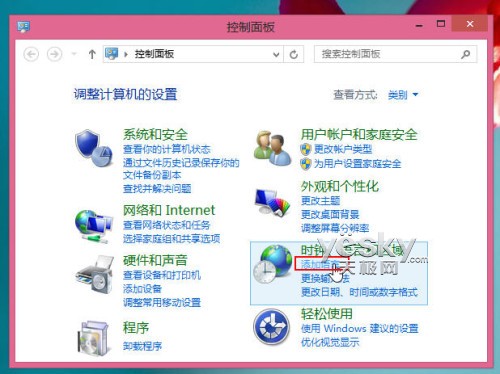
選擇「新增語言」選項
新增語言完整流程
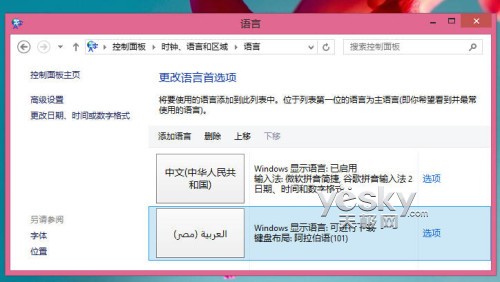
- 在「語言」設定面板點擊「新增語言」。
- 語言清單依字母排序,支援依語言名稱分組篩選。選擇目標語言(例:阿拉伯語)。
- 進入語言後,於「地區變異」選擇具體地區變體,點右下「新增」。
- 系統自動下載安裝語言包(含顯示語言、輸入法、字型等),視網速與語言包大小等待完成。
- 安裝完成後,語言清單顯示已安裝語言,可用「上移/下移」調整優先順序(第一項為預設顯示語言),或移除不需語言。
- 點擊特定語言進入「語言選項」可檢視/管理對應輸入法、手寫、語音等功能。

語言面板點擊新增語言
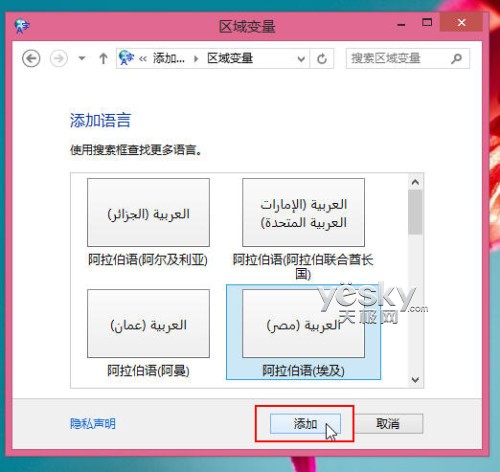
選擇地區變異並新增
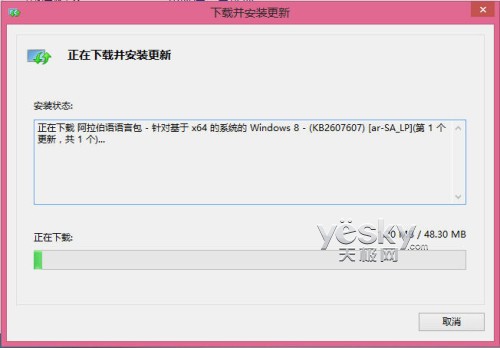

語言包下載安裝進度

語言選項:檢視對應輸入法
設計理念與實用價值
微軟將語言從「本地市場功能」重新定位為「面向全球使用者的功能」:任何 Windows 8 裝置皆可輕鬆切換至使用者最熟悉的語言環境。跨國企業無需為不同語系分公司維護多版本映像;生僻語系地區不再因作業系統語言缺乏而阻礙資訊流通。Windows 8 真正實現「溝通無國界」。
推薦文章
- 微軟傳將於 7 月 18 日釋出 Windows 8 RTM 版
- Win8 網路工具相容性實測:P2P終結者不相容、黑馬遠端控制/傲盾加速器相容
- 解決 Windows 8 無法使用 Proxy 代理伺服器上網:導入 IE 代理…
- Windows 8 啟用公用資料夾共享圖文教學(網路與共用中心進階設定)
- Win8.1 Update 導致系統啟用失效?安裝失敗回滾後觸發重新啟用需求
- Win8 相容模式安裝 Win7 驅動程式:右鍵設定相容性或命令列強制安裝參數
- 微軟推出 Windows 8 平板專用鍵盤滑鼠系列
- Windows 8 F1 無法開啟「說明與支援」?指令 `winhlp32` 直…
- Windows 8 整合新浪微博到「人脈」應用與新增媒體中心功能
- 讓 IE10 播放所有網站 Flash 內容:修改本地白名單 iecompatd…
copyright © 萬盛學電腦網 all rights reserved