您现在的位置: 萬盛學電腦網 >> 作業系統 > >> Windows 8 使用技巧
Windows 8 調整螢幕色彩品質與解析度設定
Windows 8 如何調整顏色品質與螢幕解析度
在 Windows 8 系統中,調整螢幕解析度與色彩品質的方式與舊版 Windows 略有不同。以下說明如何進入設定介面進行調整,並特別說明 Consumer Preview 版本的限制。
設定步驟
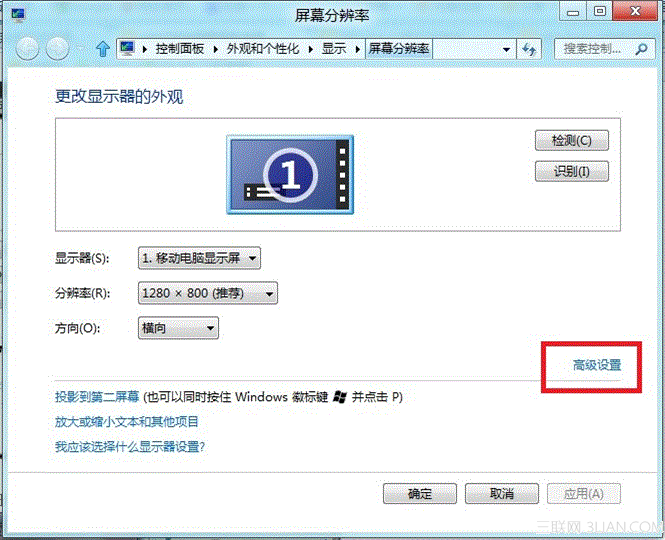
- 在桌面空白處按下滑鼠右鍵,選擇「螢幕解析度」。
- 在解析度設定視窗中,點選「進階設定」。
- 切換至「監視器」索引標籤,即可看到「色彩」下拉選單,可選擇「True Color (32 位元)」等選項。


重要提示
注意: 在 Windows 8 Consumer Preview 版本中,並未提供「色彩品質」的相關選擇項目,系統預設即為最高色深。若您使用的是正式版 Windows 8 或 8.1,則可正常調整色彩品質與重新整理率等進階顯示設定。
建議使用者根據螢幕規格選擇原生解析度以獲得最佳顯示效果,色彩品質請選擇 32 位元 True Color。
- 上一篇操作系統: Windows 8 系統如何設定媒體串流功能
- 下一篇操作系統: Windows 8 系統媒體串流功能完整設定圖文教學
推薦文章
- 警惕!網路上的「Windows 8 破解補丁」多綁架木馬
- Win8 啟用 Telnet 用戶端與伺服器功能:控制台開啟 Windows 功…
- Win8 啟動產品金鑰無效怎麼辦?利用漏洞激活風險大,購買正版授權最安心
- Windows 8 採用受信任開機保障使用者安全:安全開機、測量開機、啟動期反惡…
- Windows 8 新增熱鍵完整整理:Consumer Preview 版本專屬…
- Win8 硬碟磁碟重組(碎片整理)操作教學:內建最佳化工具排程與手動執行
- 解決 Windows 8 IE10 無法播放 Flash 內容完整指南
- UEFI 主板透過 USB 隨身碟安裝 Windows 8 完整教學:FAT32…
- 安裝 Windows 8.1 遇到「無法安裝到此磁碟:MBR 分區表與 EFI …
- Windows 8.1 網路連線故障綜合排除大全 (六大面向)
copyright © 萬盛學電腦網 all rights reserved