您现在的位置: 萬盛學電腦網 >> 作業系統 > >> Windows 8 使用技巧
預裝 Win8 筆電改裝 Win7 完整教學:BIOS 設定、分區清除、安裝全流程
預裝 Windows 8 的筆電 (採 UEFI + GPT 分區) 改裝 Windows 7 (需 Legacy + MBR) 並非單純重灌,需完整清除所有 GPT 分區並調整 BIOS 設定。本文以聯想 Y400/G480 (YZGN 機型) 與揚天 V480/E49 (VBKEM 機型) 為例,詳細說明 BIOS 調整與系統安裝全流程。
⚠ 重要警示: 改裝過程需刪除所有 Win8 相關分區 (含 UEFI 開機分區、修復分區、GPT 保留分區、一鍵恢復分區、系統分區、資料分區),將導致所有資料遺失且喪失一鍵恢復功能。操作前務必完整備份重要資料至外接儲存裝置。
一、 BIOS 設定調整 (關鍵步驟)
1. YZGN 機型 (Y400、G480 等)
- 重啟按 F2 或 Fn+F2 進入 BIOS (Y400/Y500 需關機按「一鍵恢復鍵」開機選 BIOS Setup)。
- 「Exit」>「OS Optimized Defaults」將
Win8 64bit改為Others,按 Enter 確認。再選「Load Default Settings」載入預設值。 - 按 F10 儲存重啟。
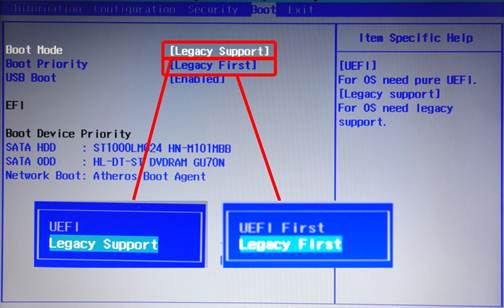
- 再次進入 BIOS,「Boot」>「Boot Mode」將
UEFI改為Legacy Support,「Boot Priority」將UEFI First改為Legacy First。 - 按 F10 儲存重啟。
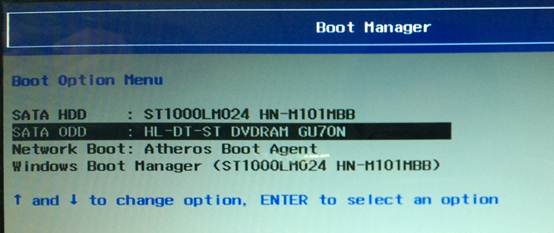
- 重啟時按 F12 進入開機選單 (Y400/Y500 同前按一鍵恢復鍵選 Boot Menu),選擇光碟機/USB 開機安裝 Win7。

2. VBKEM 機型 (V480、E49 等)
- 重啟按 F1 進入 BIOS。
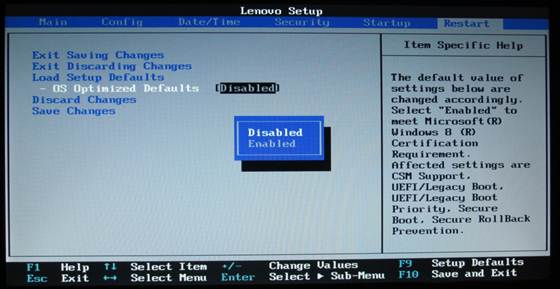
- 「Restart」>「OS Optimized Defaults」將
Enabled改為Disabled,「Load Setup Defaults」載入預設值,F10 儲存重啟。 - 再次進入 BIOS,「Startup」>「UEFI/Legacy Boot」將
Both改為Legacy Only,F10 儲存重啟。 - 重啟按 F12 進入開機選單,選擇光碟機安裝 Win7。


二、 Windows 7 安裝與分區清除
- 進入 Win7 安裝畫面,依序點選語言/時間/鍵盤 > 「立即安裝」 > 接受授權條款 > 「自訂 (進階)」。
- 在分區選擇畫面,逐一選取所有既有分區並點擊「刪除」,直到只剩「未配置空間」。
- 選中未配置空間點擊「新增」,系統自動建立「系統保留」 (100MB) 與系統分區 (剩餘空間)。
- 選擇系統分區 (通常為磁碟 0 磁碟分區 2) 點擊「下一步」開始安裝。


完成安裝後安裝晶片組、顯卡、網卡等驅動程式。若遇「找不到裝置驅動程式」錯誤,通常因 GPT 分區殘留,確認 BIOS 已正確設為 Legacy 模式並完整清除分區即可解決。
- 上一篇操作系統: Win8 升級 Win8.1 操作步驟詳解 (官方升級助手完整流程)
- 下一篇操作系統: 獲取 Windows 8.1 獨立安裝 ISO 鏡像檔:雙助手切換下載法
推薦文章
- Win7 登入畫面隱藏上次登入使用者名稱?本地安全性原則一鍵設定保護隱私
- Windows 8 開啟自動更新功能確保系統安全
- Windows 8 如何變更 Microsoft 帳號(完整圖文教學)
- Windows 8.1 切換公用/專用網路設定檔的新方法
- Windows 8.1 企業版新功能深度解析:七大亮點助力企業部署
- Windows 8 飛行模式一鍵關閉所有無線網路:Wi-Fi/藍牙/行動寬頻全關
- Windows 8 RTM 版最終預設桌布曝光:雙雛菊藍色背景
- 如何移除 Windows 8 內建中文輸入法:新增英文輸入法降序後刪除
- Windows 8 新介面安裝硬體驅動程式教學:透過電腦設定自動掃描與安裝
- Windows 8 清理 Modern 應用程式快取:釋放大量磁碟空間
copyright © 萬盛學電腦網 all rights reserved