您现在的位置: 萬盛學電腦網 >> 作業系統 > >> Windows 8 使用技巧
Windows 8.1 光碟全新安裝圖文教學:從開機引導到桌面完成
手邊有正版 Windows 8.1 安裝光碟(或 ISO 映像檔)想全新安裝?本教學帶您一步步從光碟/USB 開機安裝至桌面完成。安裝映像可從 MSDN/TechNet 訂閱或第三方網站取得。
安裝流程
- 開機選擇啟動裝置:放入光碟或插上 USB,開機連按 F12 喚出開機選單,選擇安裝媒體(USB 建議選 Legacy 模式)

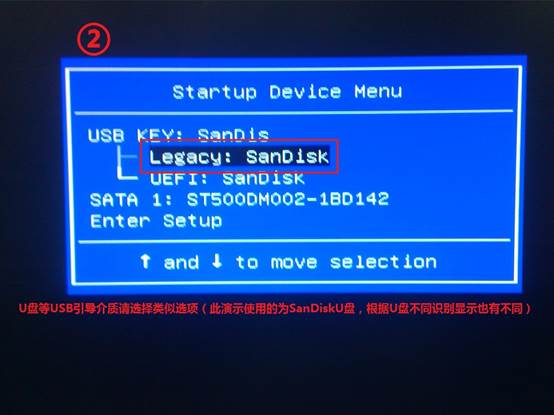
- 進入安裝介面:連按兩次 Enter,點擊「下一步」
- 點擊「立即安裝」

- 輸入 25 字元產品金鑰,點擊下一步

- 勾選接受授權條款,下一步

- 選擇「自訂:僅安裝 Windows (進階)」
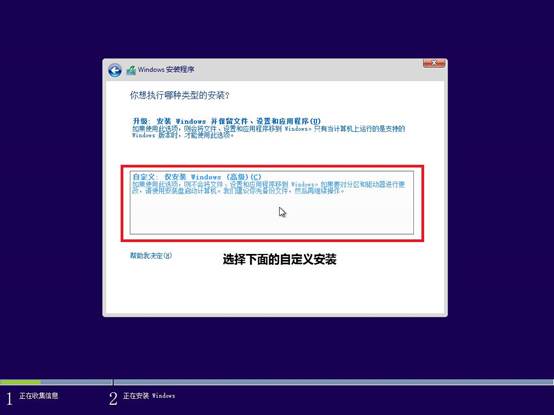
- 選中未配置磁碟空間點「新增」,建議系統分區 50 GB 以上
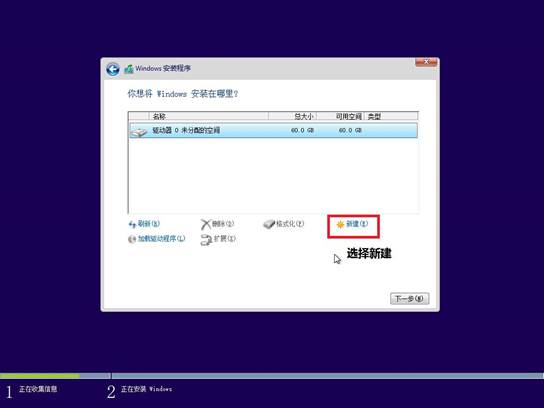

⚠ 警告: 分區格式化會清除資料,請確認已備份重要檔案。
- 確認建立分區(系統會自動建立系統保留分區)

- 選擇新建分區點「下一步」開始安裝,約 10-20 分鐘


- 電腦重啟

- 輸入電腦名稱,下一步
- 選擇「使用快速設定」

- 網路連線設定:有無線網路會提示連線

- 帳戶建立:可連網用 Microsoft 帳戶,離線選「建立本機帳戶」


- 等待最終設定,出現「您好」畫面

- 進入開始畫面點擊「桌面」磚 進入傳統桌面

- 安裝完成!

- 上一篇操作系統: 12 個該改的 Windows 預設值:讓電腦更順手、更安全、更高效
- 下一篇操作系統: Windows 8.1 變更 SkyDrive 預設儲存位置:釋放 C 槽空間
推薦文章
- Win8 IE 瀏覽器提示未安裝 Flash Player?啟用 Shockwa…
- Win8 命令提示字元修改 IP 位址:netsh 指令快速設定靜態 IP 與 …
- Win8 螢幕鍵盤三種開啟法 + 多種版面切換(標準/精簡/手寫/Win7 風格…
- Win8 開機後總是黑屏一段時間才進入系統?硬碟故障/快取/病毒/系統錯誤四大原…
- Windows 8 如何讓滑鼠指向資料夾時顯示提示資訊?資料夾選項設定法
- Win8.1 電話啟動完整教學:取得可用金鑰、Slmgr 安裝、Skype 撥打…
- Windows 8 內建應用廣告徹底屏蔽:修改 hosts 檔案封鎖微軟廣告伺服…
- Windows 8 雙系統啟動技巧:將預設系統改為 Win7,免重開機直接進入
- Win8 內建 Windows Reader 應用:兩種快速開啟 PDF 的方法
- 调整 Windows 8 DPI 缩放让文字阅读更舒适
copyright © 萬盛學電腦網 all rights reserved