您现在的位置: 萬盛學電腦網 >> 作業系統 > >> Windows 8 使用技巧
Windows 8.1 全新安裝 (Clean Install) 完整圖文教學
不同於就地升級,「全新安裝」會格式化系統磁碟分區,適合想要乾淨環境、解決疑難雜症或更換硬碟的使用者。本文同樣以聯想 Y400 為例,示範從 USB/光碟開機至進入桌面的完整流程,實測安裝核心約 10-20 分鐘。
安裝前準備
- 備份所有重要資料 (全新安裝會清空系統磁碟)。
- 準備 Windows 8.1 安裝媒體:燒錄光碟或製作可開機 USB (建議用 Rufus,UEFI 模式選 GPT,Legacy 選 MBR)。
- 記錄 25 碼產品金鑰。
安裝步驟
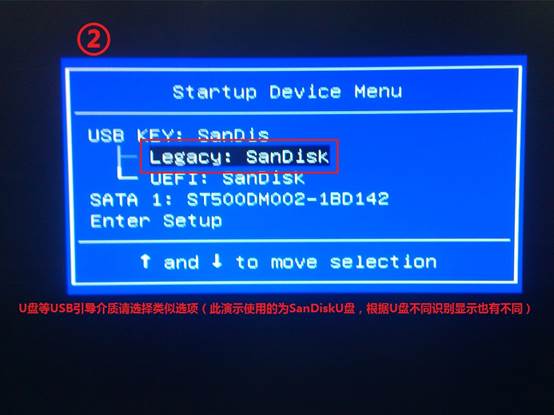
- 插入安裝媒體,開機連按 F12 (或 F2/Del 進 BIOS 調整開機順序) 選擇安裝媒體啟動。

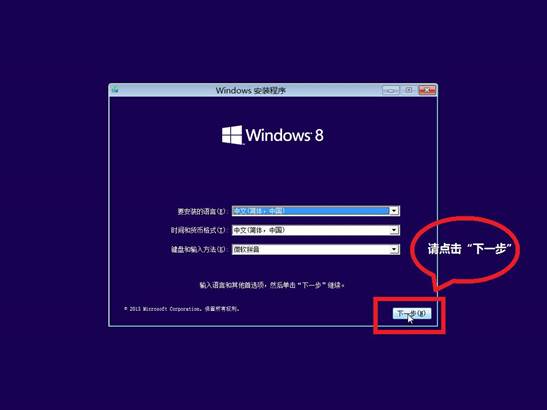
- 語言/時間/鍵盤預設即可,連按兩次 Enter → 「下一步」。
- 點選「立即安裝」→ 輸入產品金鑰 → 勾選「我接受授權條款」→ 「下一步」。


- 選擇「自訂: 僅安裝 Windows (進階)」。

- 磁碟分區規劃:
- 選取「未配置空間」→ 「新增」→ 輸入大小 (建議系統區 ≥ 50 GB) → 「套用」。
- 系統會自動建立「系統保留」分區 (約 350 MB) 與主分區。
- 選取主分區 (通常為磁碟 0 磁碟分區 2) → 「下一步」。


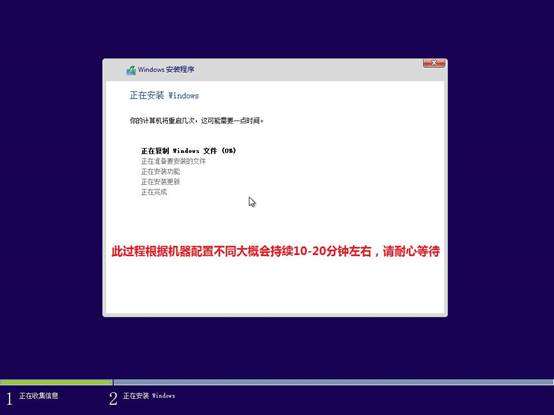
- 系統自動複製檔案、展開映像、安裝功能與更新 (約 10-20 分鐘),過程中會重開機數次。

- 輸入電腦名稱 → 「下一步」。

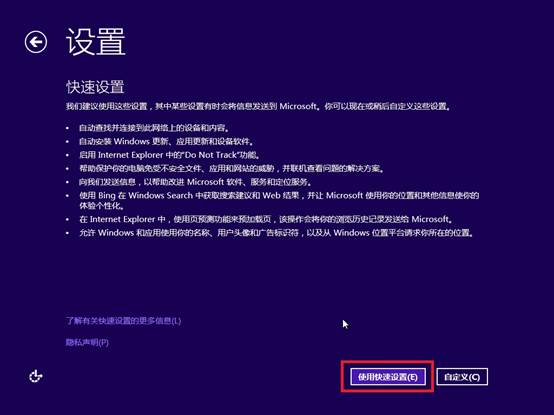
- 選擇「使用快速設定」或「自訂」。
- 若有無線網路,輸入密碼連線;否則稍後再設定。

- 帳戶建立:
- 有網路 → 建議用 Microsoft 帳戶 (同步設定、OneDrive)。
- 無網路/偏好本機 → 「建立新帳戶」→ 「不使用 Microsoft 帳戶登入」→ 設定本機帳戶密碼。

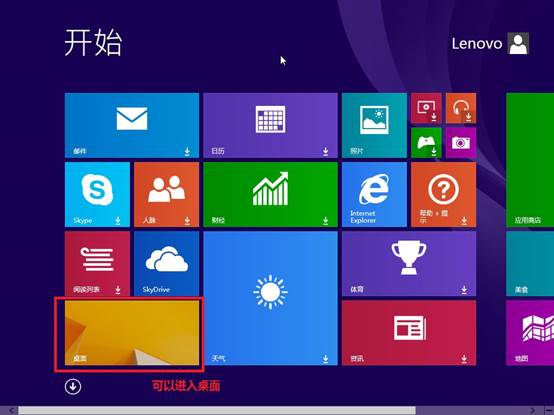
- 完成「你好」動畫與現代應用安裝 (約 4 分鐘) → 進入開始畫面 → 點選「桌面」磚進入傳統桌面。


安裝後必做事項
- 執行 Windows Update 安裝所有關鍵更新。
- 安裝晶片組、顯示卡、聲音、網路等最新驅動程式。
- 啟用 BitLocker、建立還原點、設定自動備份。
- 上一篇操作系統: Windows 8 手動升級 Windows 8.1 完整圖文教學 (ISO 映像檔安裝)
- 下一篇操作系統: Windows 8.1 找回「我的電腦」(此電腦) 圖示到桌面
推薦文章
- Windows 8 透過行動中心連接外部顯示器:複製/擴展模式與解析度調整
- Windows 8 裝置管理員禁用指定驅動程式完整步驟圖解
- Windows 8 內建「閱讀器」App 完整操作指南:PDF 瀏覽、搜尋、書籤…
- Win8 電腦清理灰塵必讀:三大注意事項避免損壞硬體
- Windows 8.1 執行《龍之谷》藍屏解決法(暫停網路法)
- 戴爾筆電 Win8 螢幕閃爍?四大原因與對應修復教學
- Windows 8 Metro 應用動畫開發指南:獨立動畫引擎、Animatio…
- Windows 8.1 畫圖工具快速調整圖片尺寸完整教學
- Windows 8 內建行事曆與天氣應用程式深度評測:全景地球模式與行程整合
- 自訂 Windows 8 資源回收筒大小:避免大檔案直接永久刪除
copyright © 萬盛學電腦網 all rights reserved