您现在的位置: 萬盛學電腦網 >> 作業系統 > >> Windows 8 使用技巧
Windows 8.1 x64 停用驅動程式強制簽章兩大法:臨時 (F7) 與永久 (bcdedit),附風險警示
Windows 8.1 x64 強制核心模式驅動程式必須擁有 Microsoft 交叉簽章 (EV 憑證)。安裝無簽章驅動 (舊硬體、開發測試、手機刷機驅動) 需停用強制簽章。提供**臨時 (重開機失效)** 與**永久**兩種方法,並說明風險。
方法一:臨時停用 (單次生效,重開機自動恢復) — 推薦
- 進入「進階啟動選項」:
- 登入畫面按住 Shift 點選「電源」→「重新啟動」。
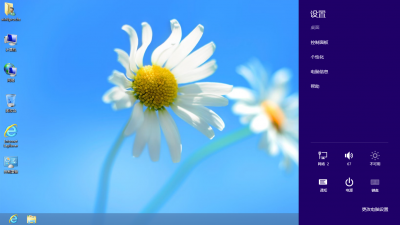
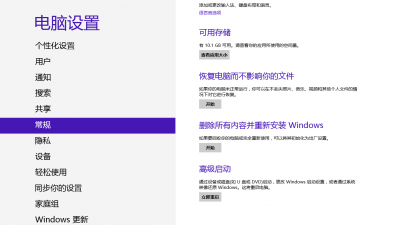
- 或 Win+I → 「變更電腦設定」→ 「更新與復原」→ 「復原」→ 「進階啟動」→ 「立即重新啟動」。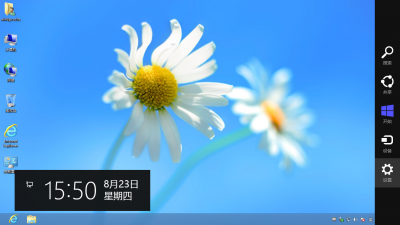
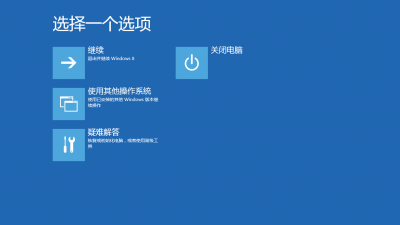
- 重開機進入藍底選單:
「疑難排解」→ 「進階選項」→ 「啟動設定」→ 「重新啟動」。

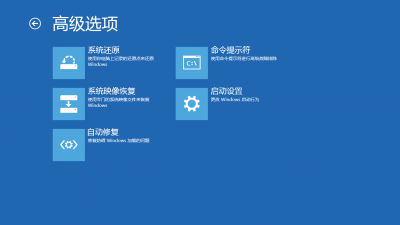
- 再次重開機顯示「啟動設定」清單,按 7 或 F7 選擇「**停用驅動程式簽章強制執行**」。
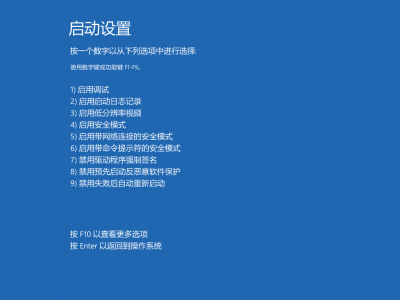
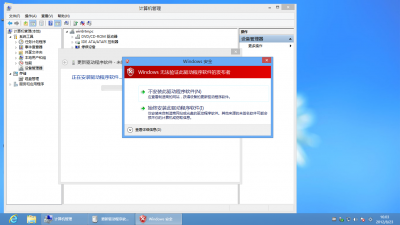
- 進入桌面安裝無簽章驅動,完成後重開機即自動恢復強制簽章保護。

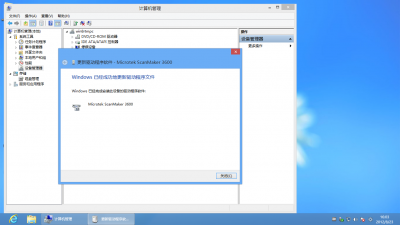
方法二:永久停用 (修改 BCD) — 不建議常態使用
bcdedit.exe /set nointegritychecks on或
bcdedit.exe -set loadoptions DDISABLE_INTEGRITY_CHECKS重開機生效。**風險**:
- 系統安全性大幅降低,惡意核心驅動可自由載入。
- 會導致啟動狀態顯示「**測試模式**」浮水印 (右下角)。
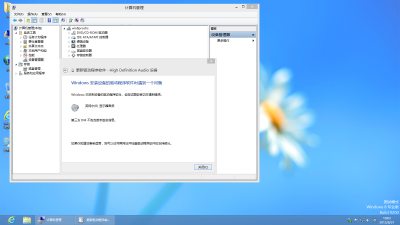
- Windows Update 可能拒絕安裝更新。
- BitLocker、Device Guard、VBS 等安全功能可能失效。
已驗證無效方法
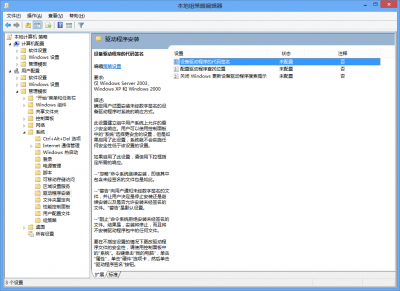
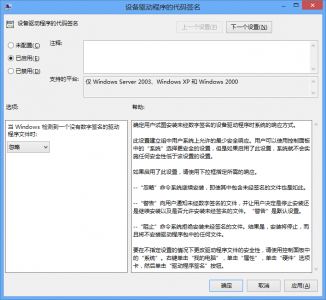
- 群組原則「裝置驅動程式的程式碼簽章」設為「忽略」 → **無效**。
bcdedit /set testsigning on→ 僅啟用測試簽章,**不停用強制簽章**,且同樣產生浮水印。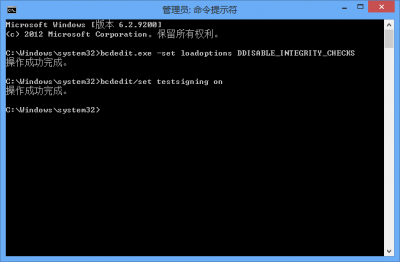
- 開機按 F8/Shift+F8/Ctrl+F8 → **Win8/8.1 預設不支援**,需先啟用傳統啟動選單 (參考文章 81008)。
最佳實務建議
- **優先尋找 WHQL 認證驅動** (廠商官網、Windows Update 目錄)。
- 臨時需求:使用 **方法一 (F7)**,安裝完成立即重開機恢復保護。
- 開發/測試環境:考慮使用 **Hyper-V 虛擬機** 隔離,主機保持強制簽章。
- 切勿在生產/個人主力機長期關閉強制簽章。
推薦文章
- Windows 8 企業七大創新:不妥協的行動生產力、Windows To Go…
- Windows 8 設定滑鼠屬性:指標速度、雙擊速度、捲輪、按鍵配置完整指南
- 業界質疑 Windows 8 前景恐比 Vista 更慘:介面割裂、生產力受質疑
- Windows 8 調整螢幕顯示比例與解析度教學:照顧長幼視力需求
- Windows 8 滑鼠單擊變雙擊開啟檔案?系統設定與硬體微動開關雙重排除
- 安裝 Windows 8 CP 免輸入產品金鑰技巧
- Windows 8 建立 IE10 桌面捷徑:兩種快速方法
- Windows 8 鎖定畫面壁紙自訂教學:本地圖片、Bing 每日美圖一鍵同步
- Windows 8 進入控制台的五種方法圖解
- Microsoft Surface RT 三天深度體驗:優缺點總結與實用資訊彙整
copyright © 萬盛學電腦網 all rights reserved