您现在的位置: 萬盛學電腦網 >> 作業系統 > >> Windows 8 使用技巧
Windows 8 強制驅動程式簽名解決方案大全:臨時停用與永久測試模式詳解
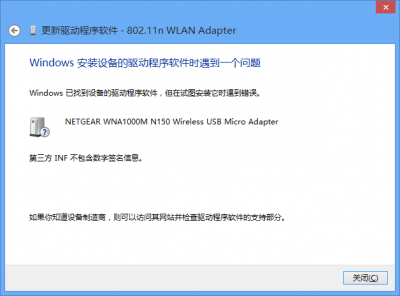
Windows 8 強制要求驅動程式數位簽名,導致未簽名驅動(如舊版掃描儀、修改版驅動)無法安裝。本文整理多種解決方案,含單次臨時停用與永久測試模式,並實測驗證有效性。
方法一:臨時停用強制簽名(重開機後失效,需重複操作)
雙系統環境
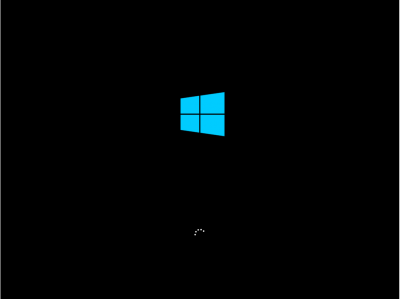
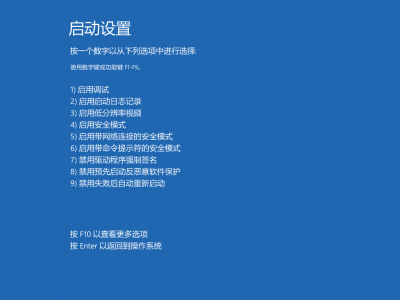
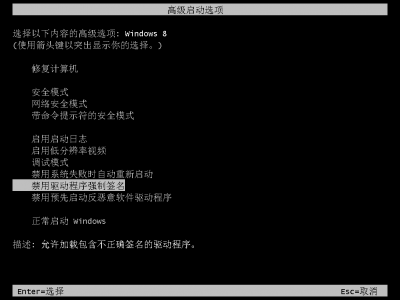
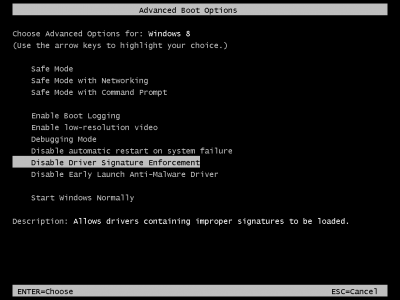
開機選單選擇 變更預設值或選擇其他選項 → 選擇其他選項 → 疑難排解 → 進階選項 → Windows 啟動設定 → 重新啟動 → 選擇 停用驅動程式強制簽名(第 7 項或 F7)。
單一系統環境
進入系統後:Win+C 喚出 Charms → 變更電腦設定 → 設定 → 一般 → 進階啟動:立即重新啟動 → 疑難排解 → 進階選項 → 啟動設定 → 重新啟動 → 選擇停用強制簽名。

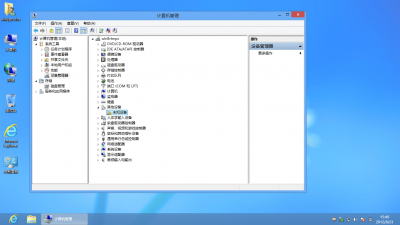
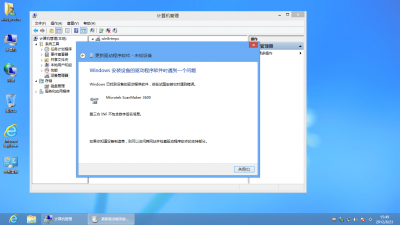
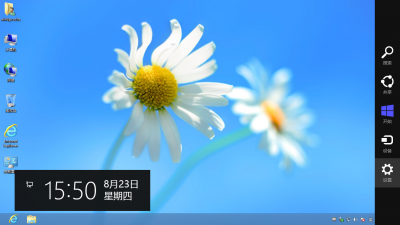
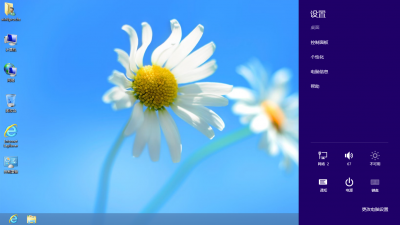
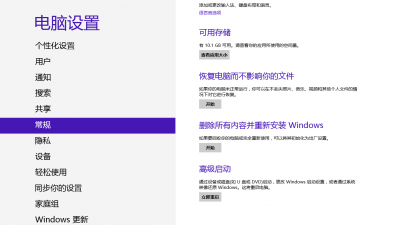

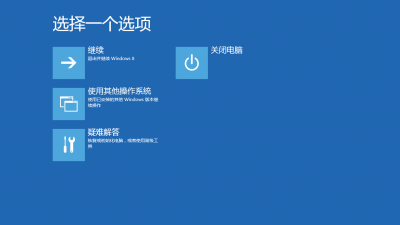

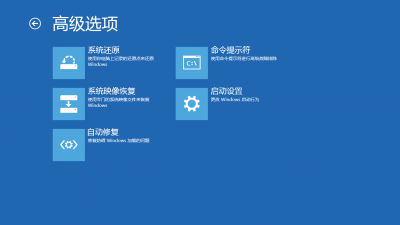
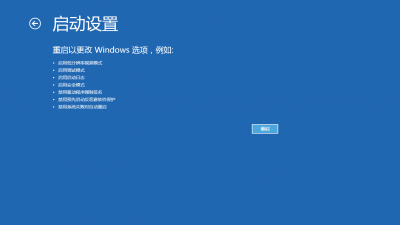

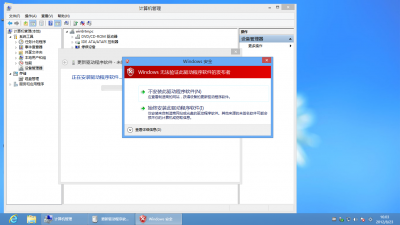
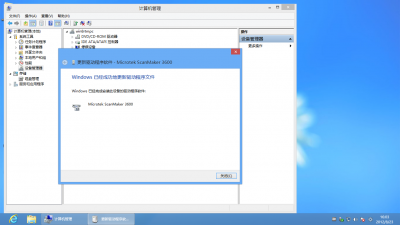
方法二:永久測試模式(經實測無效且有副作用)
- 群組原則:設定「裝置驅動程式的程式碼簽名」為「啟用」並選「忽略」——實測無效。
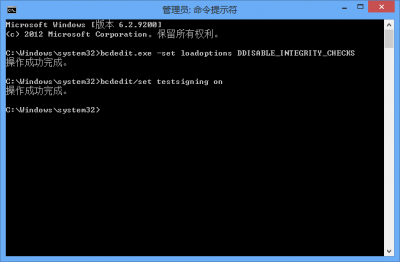
- BCDEdit 命令:
bcdedit.exe -set loadoptions DDISABLE_INTEGRITY_CHECKS
bcdedit /set testsigning on
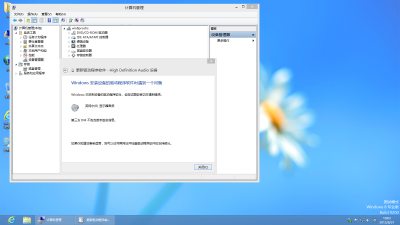
此法會進入測試模式,導致已授權系統右下角出現浮水印,且實測仍無法停用強制簽名。 - 開機按 F8/Shift+F8/Ctrl+F8:全數無效,Win8 已移除傳統開機選單。
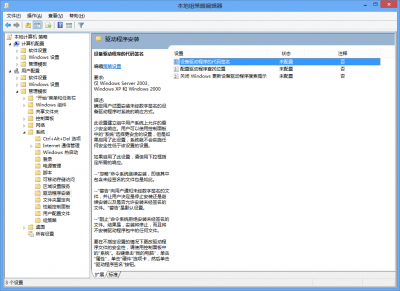
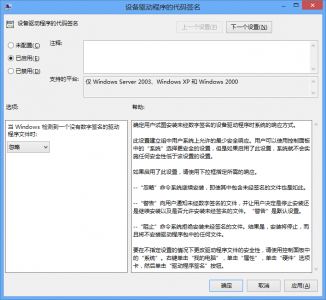
小結
唯一可靠方案為方法一(臨時停用),雖需每次重開機操作,但穩定有效。永久測試模式不僅無效,還會產生浮水印副作用。建議安裝未簽名驅動前先建立還原點,以備異常時復原。
推薦文章
- Windows 8 尋找控制台的六種方法大全
- Windows 8 23 項新功能大盤點:儲存、連線、帳戶、介面、內容、平板六大…
- Win8 移除內建中文輸入法 (微軟拼音/注音/倉頡等) 完整步驟
- Win8 安裝股票/金融軟件出現亂碼?修正「區域」格式為中文簡體
- Windows 8 服務功能與 Windows 7 比較
- Windows 8 善用睡眠模式:合上筆電蓋子直接走人不耗電
- Win8 螢幕縮放/縮放比例異常?透過 AMD Catalyst 控制中心調整
- Win8 IE11 自訂閱讀檢視樣式(字型、主題、文字大小)
- Win8 建立「公文包」功能:以特殊 CLSID 命名資料夾即可啟用
- Windows 8 找回「中文-美式鍵盤」:登錄表修改啟用傳統切換習慣
copyright © 萬盛學電腦網 all rights reserved