您现在的位置: 萬盛學電腦網 >> 作業系統 > >> Windows 8 使用技巧
Windows 8.1 常見問題排解:Metro 應用異常、開機變慢、運行緩慢
非系統故障,而是認知缺口:三大高頻問題系統性解決方案
Windows 8.1 效能優異,但初期使用者常因不熟悉機制遭遇「Metro 應用跑不動」、「開機變慢」、「運行變慢」三大問題。本文提供系統性排解流程,避免盲目重灌或濫用優化軟體。
問題一:Metro 應用運行異常/閃退/無法啟動
排查順序(由淺入深)
- 更新顯示卡驅動程式
Metro 應用高度依賴圖形子系統,驅動不相容是首因。
Win + X → 裝置管理員 → 顯示卡 → 右鍵「更新驅動程式」 - 校正螢幕解析度
每款螢幕有原生解析度,錯誤設定導致 Metro 應用渲染異常。
桌面右鍵 → 「螢幕解析度」 → 選擇「建議」值 - 調整 UAC 使用者帳戶控制等級
過高/過低皆可能阻擋 Metro 應用正常運行。
右下角旗幟圖示 → 「變更使用者帳戶控制設定」 → 調整滑桿 - 切換 Microsoft 帳號 ⇄ 本地帳號
部分應用綁定帳號類型。
Charms → 搜尋「使用者」 → 使用者帳戶 → 切換帳號類型

更新顯示卡驅動程式
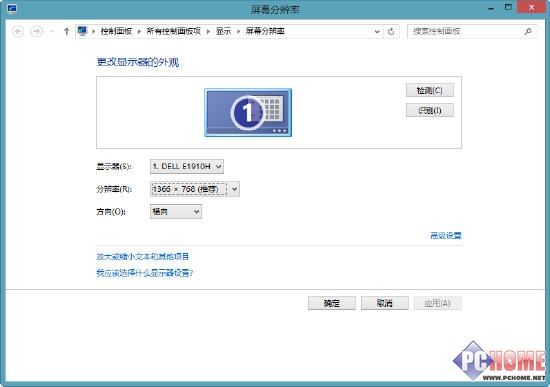
調整螢幕解析度

調整 UAC 安全等級

在 Microsoft 與本地帳號間切換
核心原因多為:驅動衝突、軟體相容、安全策略、帳號屬性。依序排查通常能解決 95% 案例。
問題二:開機變慢
真相:第三方優化軟體才是元兇
- 微軟工程師在 RTM 前已完成服務/啟動項最佳化(含延遲啟動機制)
- 第三方工具誤導用戶「停用項目越多越快」,實則破壞平衡導致反而變慢
正確做法:使用系統內建工具管理啟動項
三種等效入口:
- Win + X → 尋找「工作管理員」 → 「啟動」分頁
- Win + R →
msconfig→ 「啟動」分頁(可兼管服務) - Ctrl + Alt + Del → 工作管理員 → 「啟動」分頁

啟動項管理介面
僅停用「啟動影響:高」且非必要的項目(保留防毒軟體),系統列出的項目經微軟驗證停用安全。
問題三:使用一段時間後運行變慢
主因:磁碟碎片整理被錯誤停用
- 許多優化軟體預設關閉排程碎片整理
- 系統盤長期不整理 → 碎片累積 → 隨機讀寫效能暴跌
正確配置:針對系統盤排程整理
- 右鍵系統盤(C:) → 「內容」 → 「工具」 → 「最佳化」
- 點選「變更設定」 → 排程:「每週」 → 勾選「若連續錯過 3 次通知我」
- 點選「選擇」 → 僅勾選系統盤(C:),取消其他磁碟

進入磁碟最佳化工具

勾選錯過提醒(防止設定凌晨無人開機)

僅對系統盤排程整理
資料盤只需在安裝/移除大型軟體後手動整理即可,系統盤定期自動整理是維持長期流暢的關鍵。
- 上一篇操作系統: Windows 8 熱角操作與一鍵速捷鍵完整圖解
- 下一篇操作系統: Windows 8.1 驅動程式新架構:用戶模式運行、Windows Update 整合、音量精細控制
推薦文章
- Win8 桌面建立 Metro 應用程式捷徑:一鍵開啟所有現代應用
- Win8 安裝 MadobeYu.deskthemepack 主題失效?語言衝突…
- Win8 設定時間自動同步:網際網路時間頁籤或控制台日期時間同步
- Windows 8 與 Windows 7 七大核心差異與移除功能完整比較
- 升級 Win8.1 後無法玩《英雄聯盟》?暫時解決方案與官方進度
- Windows 8 刪除多餘光碟機代號:磁碟管理移除無效光碟機代號
- Win8 應用程式異常 0xC0000005 解決:相容模式執行修正
- Windows 10 降級回 8.1 後磚貼異常 (閃退/不顯示) 修復指南
- Win8 基本操作技巧與心得:登入、關機、找程式、Metro 應用
- Windows 8 輸入法個性化完全設定:安裝第三方輸入法、切換熱鍵、預設輸入法…
copyright © 萬盛學電腦網 all rights reserved