您现在的位置: 萬盛學電腦網 >> 作業系統 > >> Windows 8 使用技巧
Windows 8 開啟 Windows Defender 內建防毒保護
操作步驟
- 按 Win + X 開啟系統功能表,選擇「控制台」。
- 控制台中選擇「Windows Defender」。
- 若即時保護顯示「已關閉」,點擊「開啟」啟用防護。
- 開啟後介面顯示保護狀態為「受保護」,可執行快速/完整掃描。

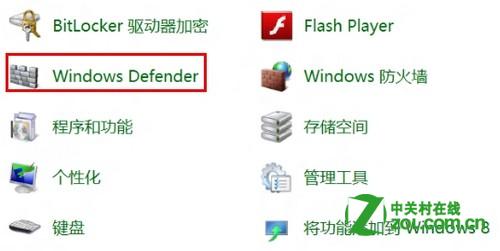


Windows Defender 是 Windows 8 內建的反惡意軟體方案,提供即時保護與定期掃描,無需安裝第三方防毒軟體即具備基礎防護能力。
- 上一篇操作系統: Windows 8 將應用程式釘選到開始畫面方法
- 下一篇操作系統: Windows 8 取消喚醒電腦需輸入密碼設定
推薦文章
- Windows 8 安裝教程完整圖解:升級安裝與全新安裝雙軌說明
- Win8.1 螢幕亮度無法調整?核顯驅動衝突為主因,卸載重裝可修復
- Windows 8 離線安裝 .NET Framework 3.5 (含 2.0…
- 微軟釋出補丁修復 Win8.1 滑鼠延遲/卡頓問題(影響多款 FPS 遊戲)
- Win8 常見問題大彙總 8 大必懂技巧:關閉視窗、我的電腦、安全模式、Metr…
- Windows 8.1 觸控螢幕實現滑鼠懸停效果的三種技巧
- Win8.1「這台電腦」依檔案系統分組顯示:讓 USB/光碟/硬碟分區分類顯示
- Win8 檔案總管頻繁自動重啟?乾淨啟動與外掛排查雙管齊下
- Windows 必須停用的 10 項高風險服務:提升系統安全與效能
- Windows 8 控制「最近使用的檔案/應用程式」顯示:保護隱私或啟用便利功能
copyright © 萬盛學電腦網 all rights reserved