您现在的位置: 萬盛學電腦網 >> 作業系統 > >> Windows 8 使用技巧
Windows 8 開始畫面磚貼加入陰影美化教學(Photoshop 製作專屬背景)
想讓 Windows 8 開始畫面磚貼更有立體感、辨識度更高?本教學教您用 Photoshop 為截圖磚貼加入陰影,再合成自訂壁紙,打造獨一無二的開始畫面。

製作流程
- 截取開始畫面: 在開始畫面按 Win + PrtSc,截圖自動存至「圖片庫\螢幕擷取畫面」。
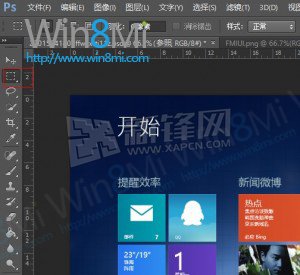
- PS 建立白色方塊對齊磚貼: 開啟截圖,新增圖層,用「矩形選框工具」建立 120×120 px 白色方塊,移動對齊每個磚貼四角,複製圖層依序對齊所有磚貼。


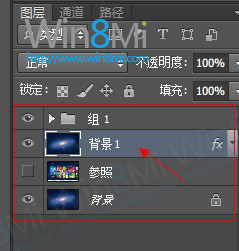
- 群組管理: 將所有白色方塊圖層群組(Group 1),方便統一添加效果。

- 添加投影(陰影): 群組右鍵 → 「混合選項」 → 勾選「投影」,依喜好調整距離、大小、不透明度。


- 將群組填滿度設為 0%: 白色方塊變透明,只保留陰影效果。


- 加入喜歡的背景壁紙: 將壁紙圖層置於 Group 1 下方,另存為圖檔(JPG/PNG)。
- 套用至系統: 使用第三方換背景工具(如「魔方美化」)將製作完成的圖片設為開始畫面背景。
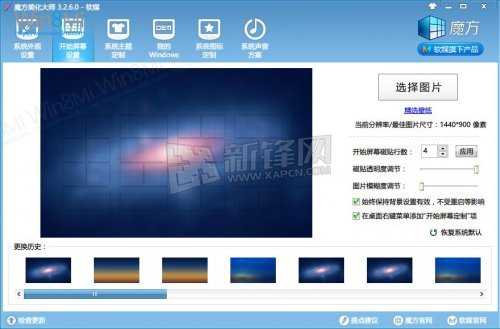

完成後,您的開始畫面磚貼將擁有專屬陰影立體感,搭配個人化壁紙,顯著提升視覺美感與辨識度。
- 上一篇操作系統: Windows 8 修改系統更新設定完整圖文教學
- 下一篇操作系統: 為 Surface RT 建立 USB 復原磁碟完整教學
推薦文章
- Win8 任務列小白旗(動作中心)出現紅叉?關閉相關通知提示
- 巧用命令提示字元繞過 Windows 8 登入密碼修改教學
- Windows 8 RP 版將於美東時間 6 月 1 日公開釋出,提供四大 SK…
- Windows 8 系統工具快速入口:Win+X 快速鍵完全指南
- Windows 8 安裝 TP-Link 無線網卡驅動:進入進階啟動停用驅動簽名…
- Win8 看 PDF 不想裝第三方軟體?應用商店下載 Adobe Reader …
- Windows 8 關閉無線網路後無法重新開啟?使用網路診斷自動修復
- Windows 8 開啟/關閉 Aero Peek 預覽桌面功能
- Windows 8 建立「公文包」功能:利用特殊 CLSID 代碼將資料夾轉換為…
- Windows 8.1 Update 1 預覽版 13 大新功能與改進詳解
copyright © 萬盛學電腦網 all rights reserved