您现在的位置: 萬盛學電腦網 >> 作業系統 > >> Windows 8 使用技巧
Windows 8 系統設定工具 完整操作指南:開機、服務、啟動項、工具整合
經典的 `msconfig` (系統設定工具) 在 Windows 8 依然好用,且透過控制台「系統管理工具」即可輕鬆啟動,提供開機選項、服務管理、啟動項控制、實用工具整合四大功能。
啟動路徑
「設定」 → 「控制台」 → 「系統管理工具」 → 「系統設定」。

分頁功能詳細說明
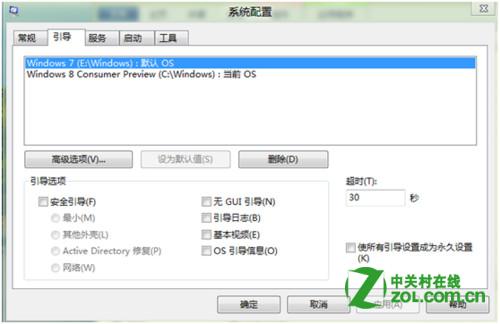
1. 一般 / 開機 分頁
- 選擇啟動模式:正常、診斷、選擇性啟動。
- 開機選項:無 GUI 開機、開機記錄、基底影片、OS 啟動資訊。
- 多重開機環境可設定預設作業系統、逾時秒數。
2. 進階選項 (開機分頁內)
- 限制處理器數目、最大記憶體用量(除錯/測試用)。
- 部分舊遊戲相容性需求:嘗試停用一個核心可能改善相容性。

3. 服務 分頁
- 列出所有服務,可隱藏 Microsoft 服務以專注第三方服務。
- 勾選/取消勾選控制服務啟用狀態。
- 「全部停用」可快速進入乾淨啟動環境排除軟體衝突。

4. 啟動 分頁
- 重要變更:Windows 8 將開機啟動項管理移至「工作管理員」。
- 本分頁僅顯示提示:「若要管理啟動項目,請使用工作管理員的啟動索引標籤。」
- 點擊「開啟工作管理員」即可跳轉。


5. 工具 分頁
- 整合常用系統工具捷徑:命令提示字元、登錄編輯器、系統資訊、工作管理員、電源選項、事件檢視器等。
- 選取工具 → 「啟動」即可快速開啟。

小結
Windows 8 透過工作管理員整合啟動項管理,配合 msconfig 的服務與開機進階設定,提供更清晰的系統調校介面。
- 上一篇操作系統: Windows 8 資源監視器完整使用教學:CPU、記憶體、磁碟、網路即時監控
- 下一篇操作系統: Windows 8 還原已移除的桌面小工具(Gadgets)
推薦文章
- Win8 DPI 縮放設定過大導致介面超出螢幕?安全模式修復教學
- Win 8.1 內置「數學輸入面板」手寫輸入數學公式
- 微軟 Surface 平板詳細規格文件釋出:ARM 版與 Intel 版雙軌並行
- Windows 8.1 簡體中文輸入法使用前基礎設定:新增鍵盤、切換模式、觸控鍵…
- Windows 8.1 平板隱藏開始畫面電源按鈕:登錄修改 Launcher_S…
- Win8 開機後硬碟指示燈不亮?關閉快速啟動恢復正常存取指示
- Windows 8 開啟/關閉 Aero Peek 預覽桌面功能
- Win8 極速開機完整優化指南:BIOS、SSD、混合啟動與啟動項管理
- 向日葵遠端控制 vs Windows 8 遠端桌面:五大維度實測比較
- Windows 8 WinKey 組合鍵大全:新版與傳承快捷鍵完整表
copyright © 萬盛學電腦網 all rights reserved