您现在的位置: 萬盛學電腦網 >> 作業系統 > >> Windows 8 使用技巧
Windows 8 禁止記錄本機檔案瀏覽歷史:登錄權限鎖定 TypedPaths 鍵值防寫入
Windows 8 檔案總管預設記錄瀏覽路徑至地址列下拉清單。若需完全停用此功能 (而非事後清除),可透過登錄編輯器移除目前使用者對 TypedPaths 鍵值的寫入權限,使系統無法寫入新記錄。
操作步驟
- Win+R →
regedit開啟登錄編輯器。 - 搜尋
TypedPaths(或手動定位):
HKEY_CURRENT_USER\Software\Microsoft\Windows\CurrentVersion\Explorer\TypedPaths

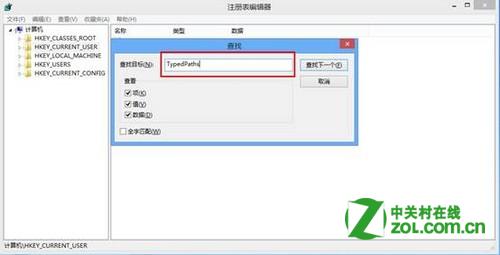
- 右鍵
TypedPaths鍵 → 「權限」。 - 選取目前使用者帳號 → 勾選「拒絕」欄位下的「完全控制」 (或至少「設定值」) → 「確定」。


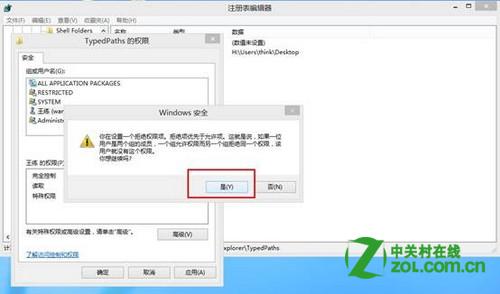
- 彈出安全性警告點擊「是」確認拒絕權限。
- 之後瀏覽資料夾,地址列下拉清單將不再新增記錄。

原理說明
Windows 探索程式寫入歷史記錄需對 TypedPaths 鍵擁有「設定值」權限。拒絕該權限後,Shell32.dll 嘗試寫入失敗,靜默忽略,達到不記錄目的。現有記錄不受影響,需搭配「刪除歷程記錄」清除。
恢復記錄功能
同樣路徑 → 「權限」→ 選取使用者 → 取消「拒絕 完全控制」勾選 → 「允許 完全控制」打勾 → 「確定」。
注意事項
- 僅影響目前使用者,其他帳號不受影響。
- 修改登錄權限屬進階操作,建議先匯出
TypedPaths分支備份。 - Windows 8.1/10 同樣適用。
推薦文章
- Windows 8 解除安裝 Metro 應用程式(滑鼠與觸控操作)
- Win8 查看 Windows Update 更新歷程記錄
- Win8 必裝追妹神器:人人網、老虎寶典、京東商城、有道詞典四大應用實戰教學
- Windows 8 開始畫面磚群組命名與管理完整教學
- Win8 安全中心服務啟動錯誤 1068:設定服務為自動並啟動依賴服務
- 如何刪除與重命名 Windows 8 無用網路連線:登錄表編輯法
- Windows 8 內建 Windows Defender 即時防護啟用與病毒碼…
- Win10 如何還原回 Win8?僅能重新安裝,無法直接使用 Win8 還原點
- 解決 Windows 8 安裝時「無法建立新系統分區」錯誤
- Windows 8 磁碟管理完整圖解:建立、格式化、刪除分區 (GUI 介面操作…
copyright © 萬盛學電腦網 all rights reserved