您现在的位置: 萬盛學電腦網 >> 作業系統 > >> Windows 8 使用技巧
Windows 8 輕鬆建立與掛載虛擬硬碟 (VHD/VHDX) 完整教學
Windows 8 內建支援虛擬磁碟格式(VHD 與 VHDX),讓使用者能像操作實體硬碟一樣,直接掛載、建立與管理虛擬磁碟檔案。這對於整理深層資料夾路徑、備份系統或測試環境極為方便。本文將詳細說明如何在 Windows 8 中透過「磁碟管理」建立 VHD/VHDX、初始化、分區與格式化,讓你快速擁有一顆虛擬硬碟。
一、開啟磁碟管理
在傳統桌面左下角「開始」按鈕上按右鍵(或按 Win+X),從快速選單中選擇 「磁碟管理」。

二、建立虛擬硬碟 (VHD/VHDX)
在「磁碟管理」視窗的選單列點選 「動作」 → 「建立 VHD」。

在彈出的對話方塊中設定以下參數:
- 位置:指定 .vhd 或 .vhdx 檔案儲存路徑。
- 大小:依需求輸入(單位 MB/GB/TB)。
- 格式:
- VHD:舊版格式,最大支援 2 TB,相容性較佳(Win7 以上可用)。
- VHDX:Win 8 新格式,最大支援 64 TB,具備斷電保護、效能較好,但舊版 Windows 無法掛載。
- 類型:
- 固定大小:建立時即佔用指定空間,效能較穩定。
- 動態擴充:隨資料寫入逐漸增大,節省空間但效能稍低。
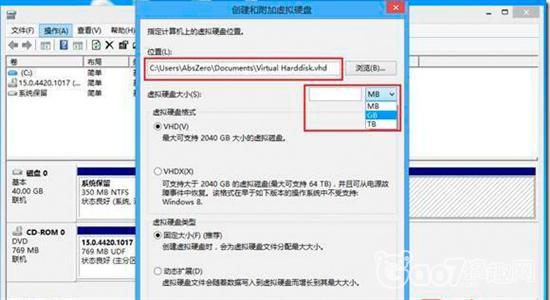
按下「確定」後,系統會自動建立並掛載該虛擬磁碟,在磁碟管理中會顯示為「未初始化」的新磁碟。
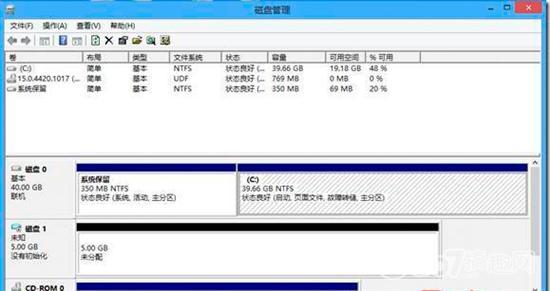
三、初始化磁碟
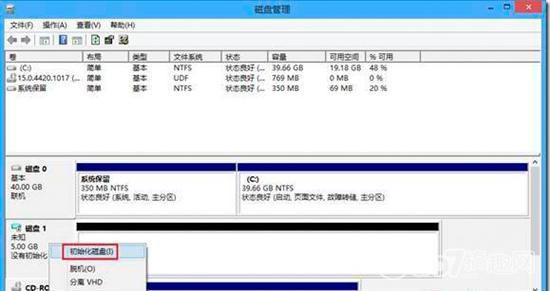
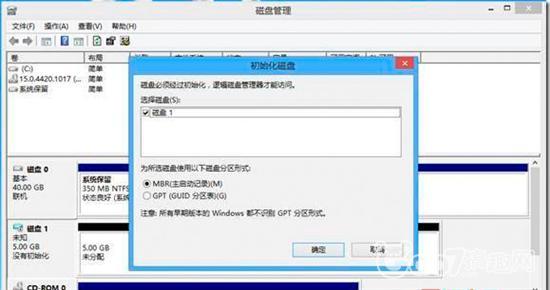
在新磁碟左側標籤處按右鍵,選擇 「初始化磁碟」。彈出視窗保持預設(通常為 GPT 分割表)按確定即可。
四、建立簡單磁碟區 (分區與格式化)
在未配置空間上按右鍵,選擇 「新增簡單磁碟區」,依嚮導指定大小、指派磁碟機代號、設定磁碟區標籤、選擇檔案系統(建議 NTFS)並完成格式化。
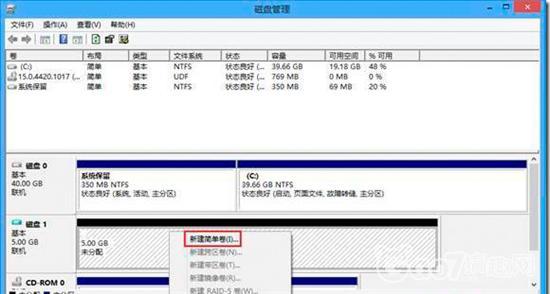
五、開始使用
格式化完成後,開啟「檔案總管」,即可看到新增的虛擬磁碟機,像操作實體硬碟一樣讀寫檔案。
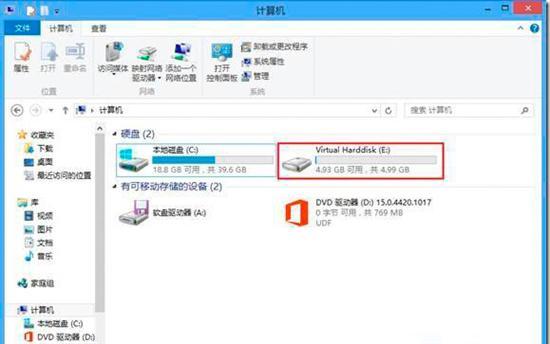
小提醒: VHDX 格式僅支援 Windows 8 / Server 2012 以上版本,若需在 Win7 或更舊系統使用,請選擇 VHD 格式。動態擴充雖省空間,但大量寫入時效能不如固定大小,視使用情境選擇。
推薦文章
- Windows 8 固定開始畫面磁磚版面配置防止誤動 (Tile Locker …
- Windows 8 一鍵取得檔案/資料夾最高管理員權限(登錄加入右鍵選單)
- Windows 8.1 升級 Windows 10 藍屏 DPC_WATCHDO…
- 如何判斷遊戲是否相容 Windows 8 系統?完整測試流程指南
- Windows 8/8.1 應用程式商店無法安裝應用?重新驗證 Microsof…
- Windows 8 誤刪開始畫面桌面磚怎麼找回?
- Windows 8 相機應用程式無權限使用攝影機怎麼辦
- 平板 Win8 螢幕無法自動旋轉?啟用 Sensor Monitoring Se…
- Windows 8 儲存空間功能完整設定教學:建立、管理與刪除
- Win8「照片」應用不顯示圖片?教你正確建立圖片庫、匯入裝置、同步 SkyDri…
copyright © 萬盛學電腦網 all rights reserved