您现在的位置: 萬盛學電腦網 >> 作業系統 > >> Windows 8 使用技巧
Win8 全新密碼功能詳解:PIN 碼與圖片密碼,登入更便捷安全
Windows 8 引入三種登入驗證方式:傳統密碼、PIN 碼 (數字)、圖片密碼 (手勢)。本文詳細說明後兩者的建立、使用與切換方法,讓登入更快速、觸控更友善。
一、PIN 碼 (4 位數字,支援更長)
建立步驟
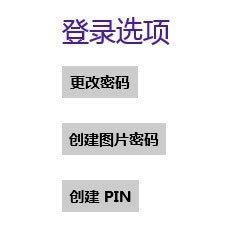
- Win+I → 「變更電腦設定」 → 「使用者」 → 「建立 PIN 碼」。
- 驗證身分:輸入 Microsoft 帳戶密碼或本地帳戶密碼。
- 輸入 4 位數字 (可更長),確認後完成。


使用方式
鎖定/登入畫面會出現兩個選項:「密碼」與「PIN 碼」,點選任一輸入即可登入。

二、圖片密碼 —— 觸控裝置專屬直覺登入
建立步驟
- 同樣在「使用者」設定頁,點選 「建立圖片密碼」。
- 驗證身分 (輸入帳戶密碼)。
- 選擇一張喜歡的圖片 (本機瀏覽),確認使用。


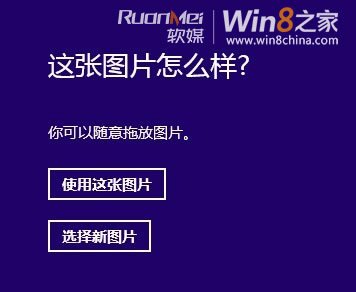
- 在圖片上畫出 三個手勢 (點擊、直線、圓圈任意組合),順序、方向、位置皆會記錄。

- 重複畫一次確認手勢,完成設定。


使用方式
登入畫面新增「圖片密碼」選項,點選後顯示設定圖片,依序畫出三個手勢即可解鎖。

三種登入方式比較
| 方式 | 適用場景 | 安全性 | 便利性 |
|---|---|---|---|
| 傳統密碼 | 所有裝置、高安全需求 | 高 (複雜度可控) | 需鍵盤輸入 |
| PIN 碼 | 平板/筆電、快速登入 | 中 (僅數字、裝置綁定) | 極高 (數字鍵盤/觸控) |
| 圖片密碼 | 觸控螢幕、個人化偏好 | 中高 (手勢組合空間大) | 高 (直覺手勢) |
注意: PIN 碼與圖片密碼僅作為替代登入方式,無法完全取代主密碼。修改主密碼、安全性操作仍需輸入完整密碼。建議搭配使用:平板主用圖片密碼,桌面主用 PIN,保留複雜密碼作最終防線。
- 上一篇操作系統: 升級 Win8 後 C 盤爆滿?一鍵刪除 Windows.old 釋放空間
- 下一篇操作系統: Win8 過年必備應用:多彩日曆、今夜酒店特價、K歌達人,歡度佳節
推薦文章
- Win8 重裝系統保留啟用狀態:建立復原映像一鍵還原
- Windows 8 Wi-Fi 頻繁斷線?啟用聯邦資訊處理標準 (FIPS) 相…
- Win8 開機提示找不到 liveupdate_up?解除安裝聯想自動更新程式
- Windows 8 關機緩慢?啟用群組原則「自動終止阻止關機的應用程式」加速關機
- Windows 8.1/RT 8.1 新增語言與鍵盤完整教學
- Win8 系統聲音異常?一鍵恢復 Windows 預設聲音配置
- Win8.1 Lock Screen Customizer:自訂鎖定畫面背景、幻…
- Win8 執行代理軟體藍屏 NETIO.SYS?更換代理或重裝網卡驅動
- 解決 Windows 8 出現「wermgr.exe - Application…
- Windows 8 工作排程器:自動化關機、提醒與程式執行
copyright © 萬盛學電腦網 all rights reserved